Den Spielbereich einrichten
Bevor Sie mit dem VR-Training beginnen, müssen Sie den Spielbereich einrichten.
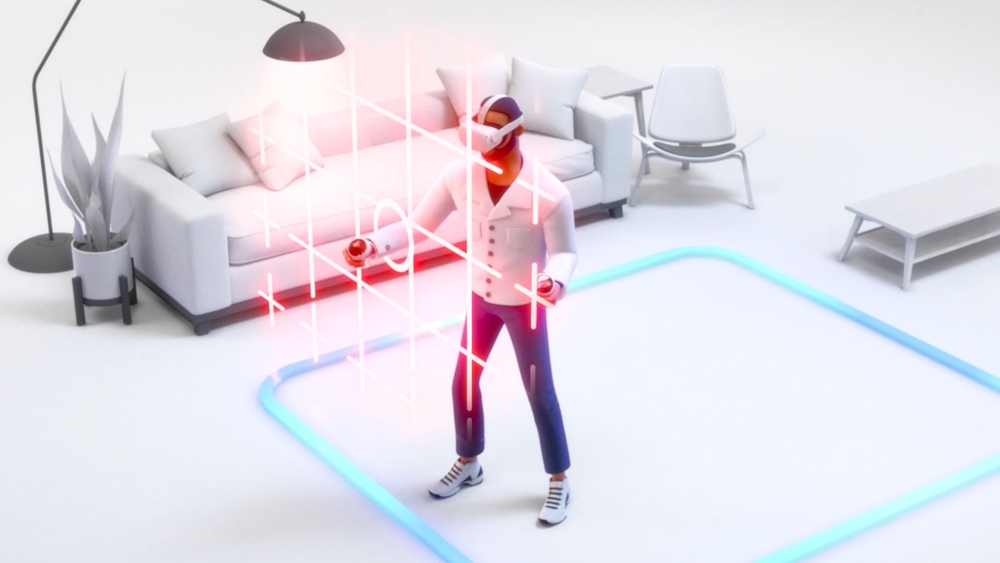
Dieser wird Guardian genannt. Der Guardian erstellt eine virtuelle Begrenzung, die verhindert, dass der Benutzer mit aufgesetztem Headset gegen Wände oder Gegenstände läuft.
Das Headset merkt sich den Guardian automatisch. Sie müssen ihn also nur einrichten, wenn Sie an einem neuen Ort sind.
Empfohlener Platz
Für das beste Erlebnis empfehlen wir, einen ausreichend großen Guardian einzurichten. Andernfalls können Sie möglicherweise nicht alles erreichen. Die empfohlene Größe hängt vom Training ab:
- Sofia VR: 2,5 × 3,5 Meter
- Tom VR: 3,5 × 4,0 Meter
- Charlie VR: 2,0 × 2,0 Meter
Achten Sie darauf, dass sich keine Gegenstände im Spielbereich befinden, wie Stühle, Tische oder Reinigungsgeräte.
1. Schnelleinstellungen öffnen
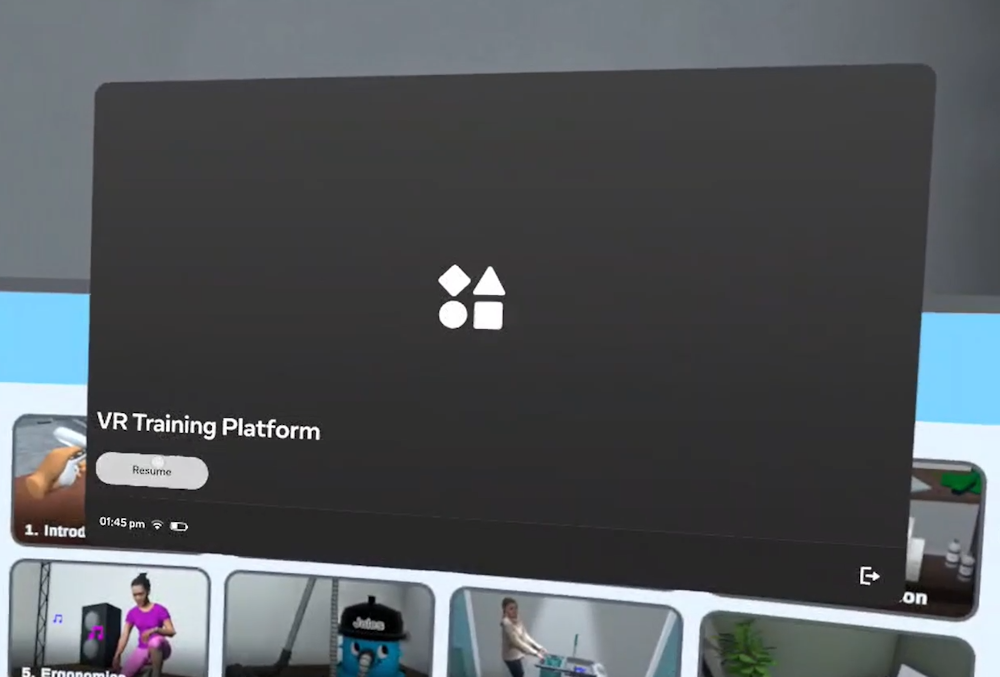
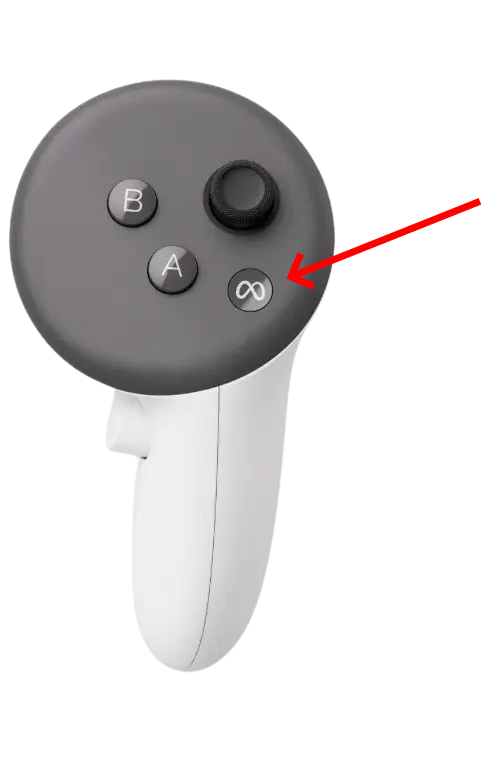
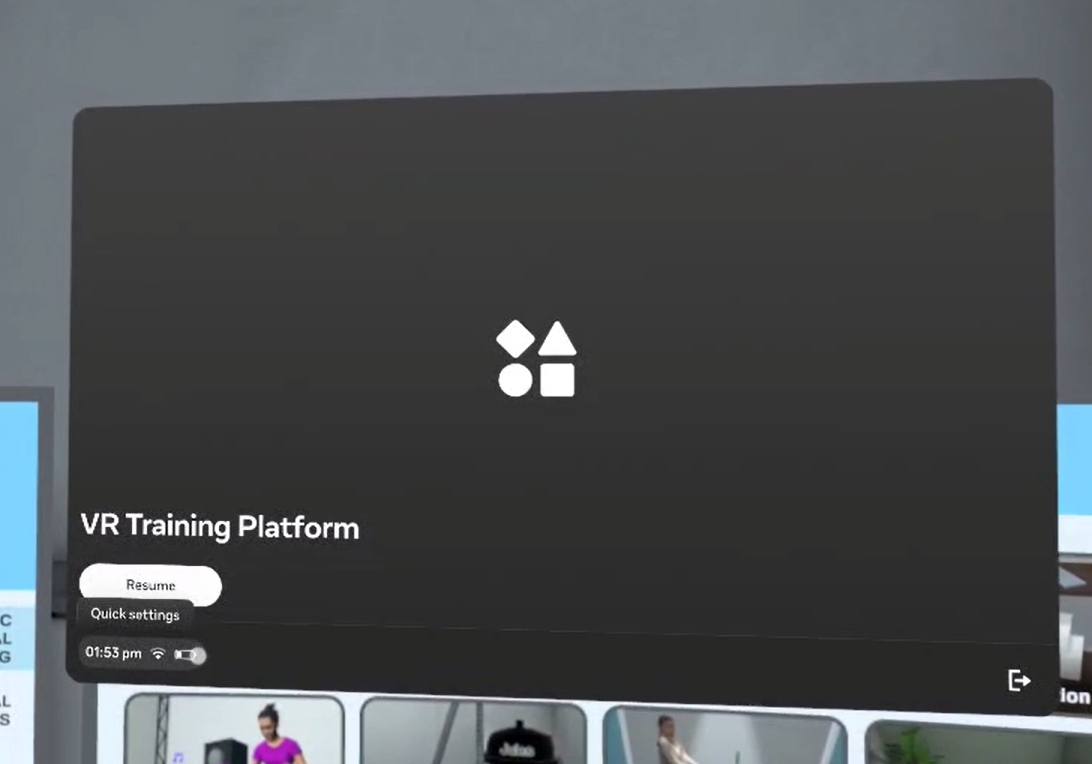
Drücken Sie die Menütaste auf dem rechten Controller. Drücken Sie diese Taste nur einmal kurz – gedrückt halten funktioniert nicht. Wählen Sie nach dem Öffnen des Menüs unten links die Schaltfläche Schnelleinstellungen. Daraufhin öffnet sich rechts das Menü „Schnelleinstellungen“.
2. Begrenzungseinstellungen öffnen
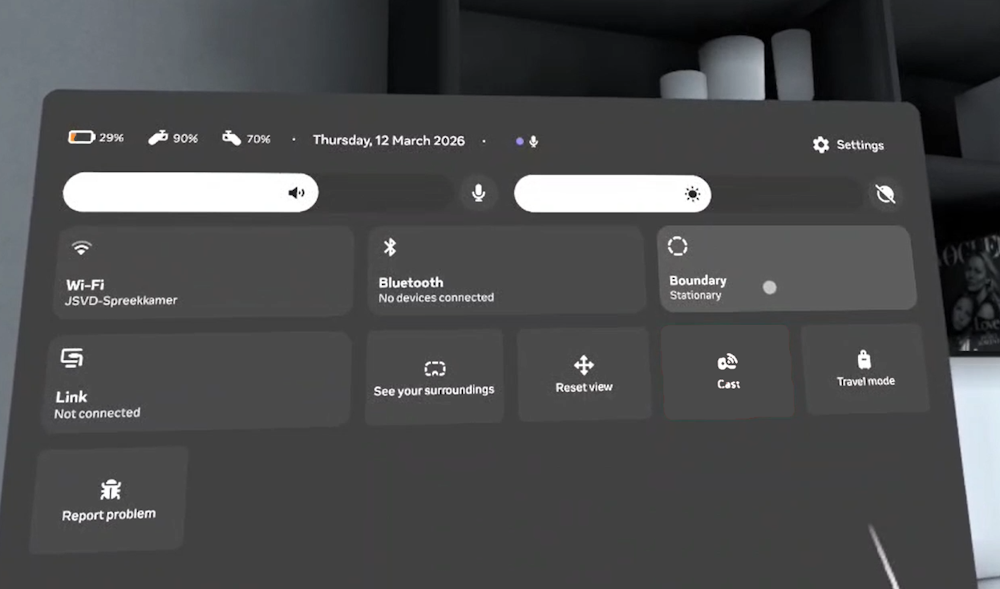
Wählen Sie im Menü „Schnelleinstellungen“ mit Ihrem Controller die Schaltfläche Begrenzung.
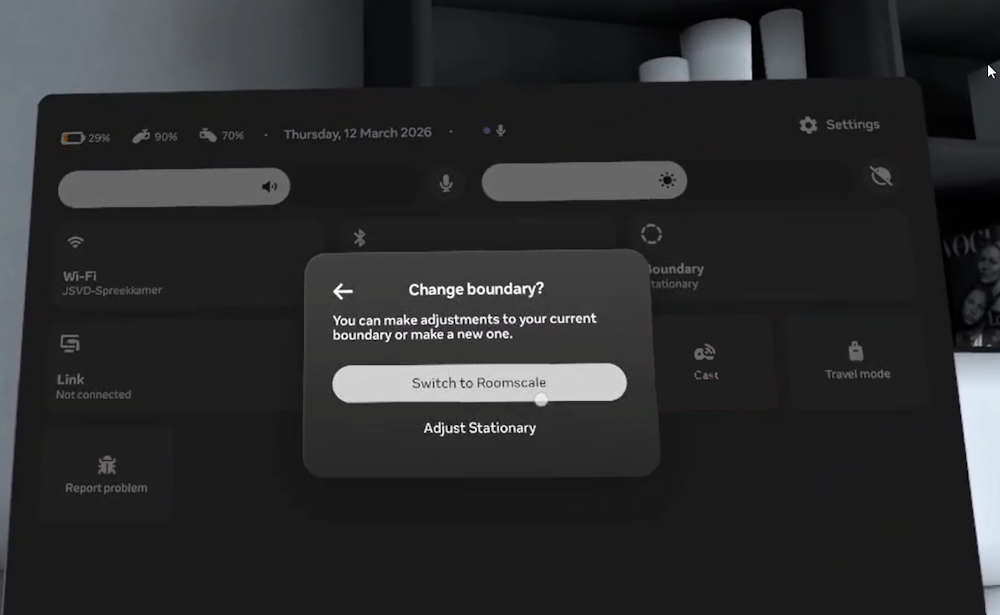
Anschließend können Sie Zu Raumgröße wechseln auswählen (oder Raumgröße anpassen, wenn Sie sich bereits im richtigen Modus befinden).
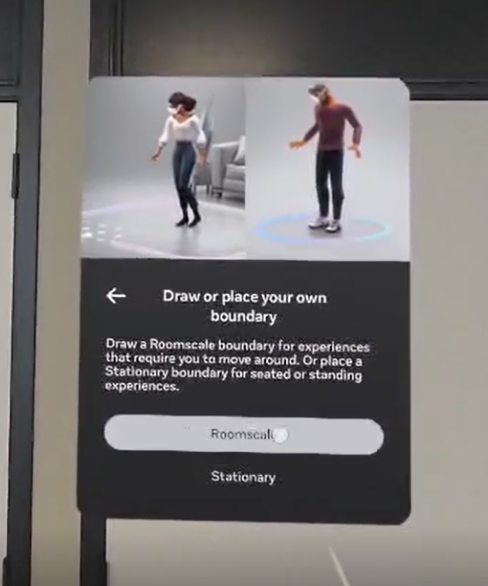
3. Raumgröße auswählen
Sobald Sie sich im Guardian-Editor befinden, sehen Sie ein Kamerabild der realen Umgebung. Hier können Sie einen neuen Spielbereich zeichnen.
Wählen Sie immer Raumgröße aus. Wählen Sie nicht „Stationär“.
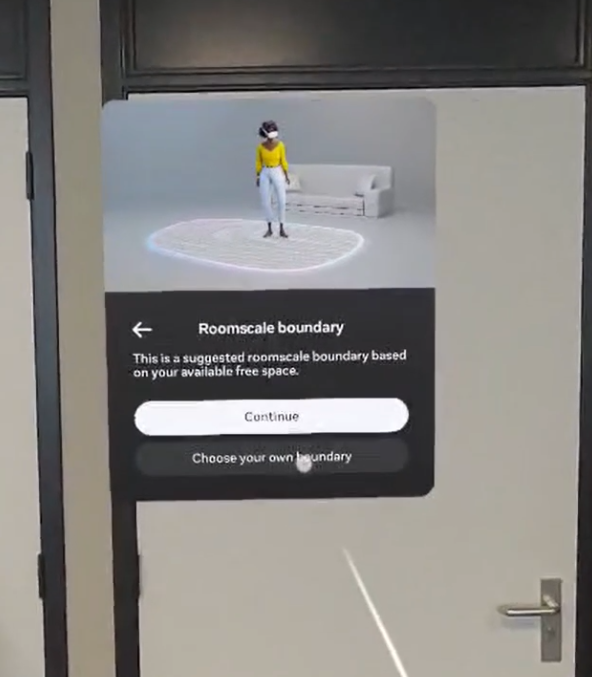
Nachdem Sie Raumgröße ausgewählt haben, erstellt das System eine Begrenzung für Sie. Diese Begrenzung ist meist zu groß. Wählen Sie daher besser Eigene Begrenzung festlegen. So können Sie Ihren eigenen Spielbereich zeichnen.
4. Die Begrenzung zeichnen
Das System bittet Sie zunächst, die Bodenhöhe zu bestätigen. Die Bodenhöhe wird automatisch ermittelt. Wenn sie stimmt, können Sie auf Bestätigen drücken. Andernfalls wählen Sie Wiederholen und führen Ihre Hände zum Boden, um die Höhe selbst zu kalibrieren.
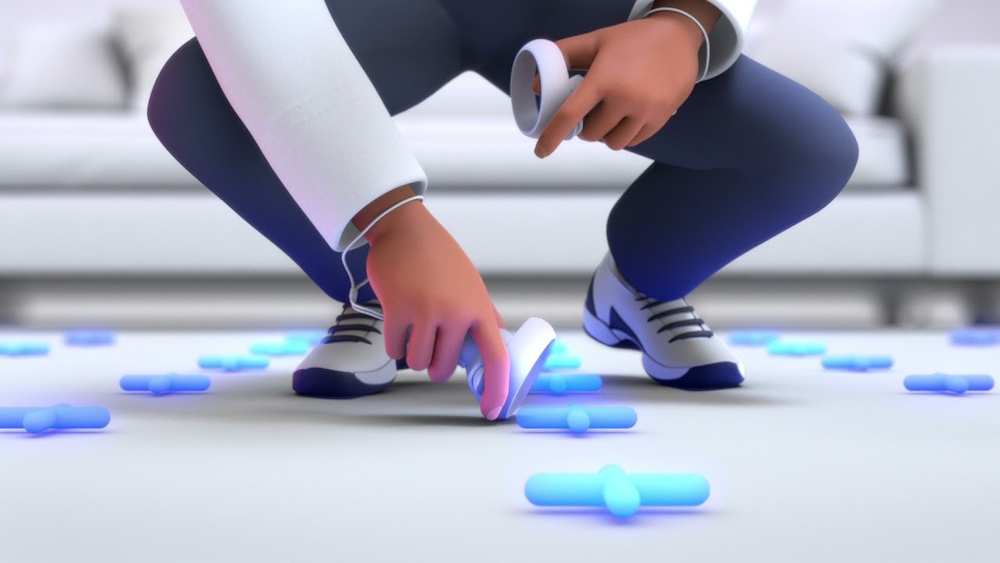
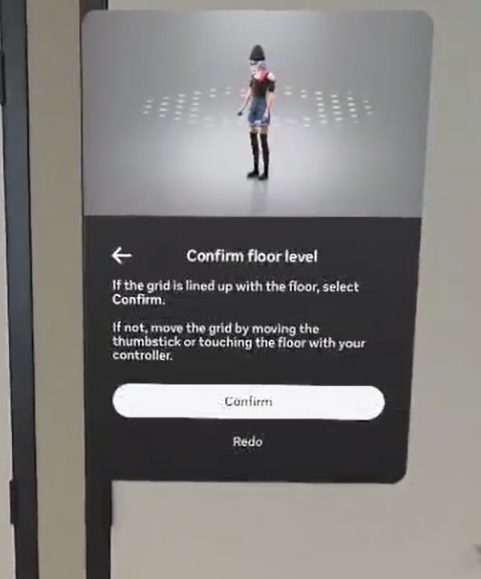
Nachdem Sie die Bodenhöhe bestätigt haben, können Sie die Begrenzung selbst zeichnen. Dazu zeigen Sie mit dem Controller auf den Boden und zeichnen mit dem Trigger in Ihrer Hand.
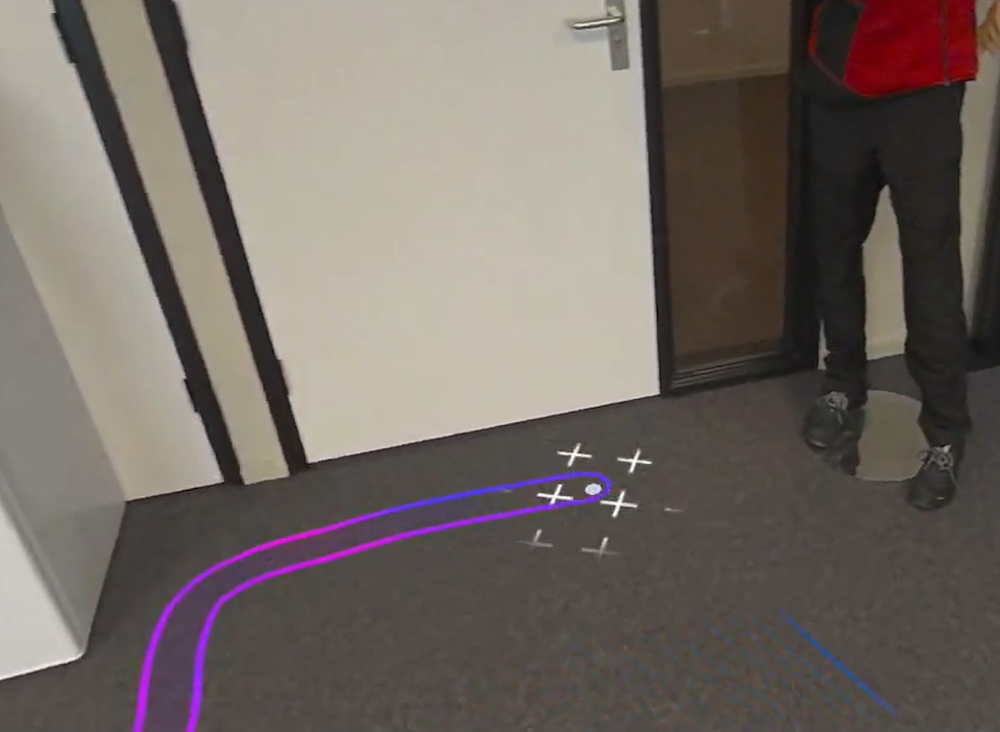
6. Bestätigen und zum Training zurückkehren
Wenn Sie die Begrenzung fertig gezeichnet haben, können Sie sich umsehen, um zu prüfen, ob sie stimmt. Wenn sie stimmt, wählen Sie Bestätigen. Andernfalls wählen Sie Neu zeichnen und zeichnen die Begrenzung erneut.
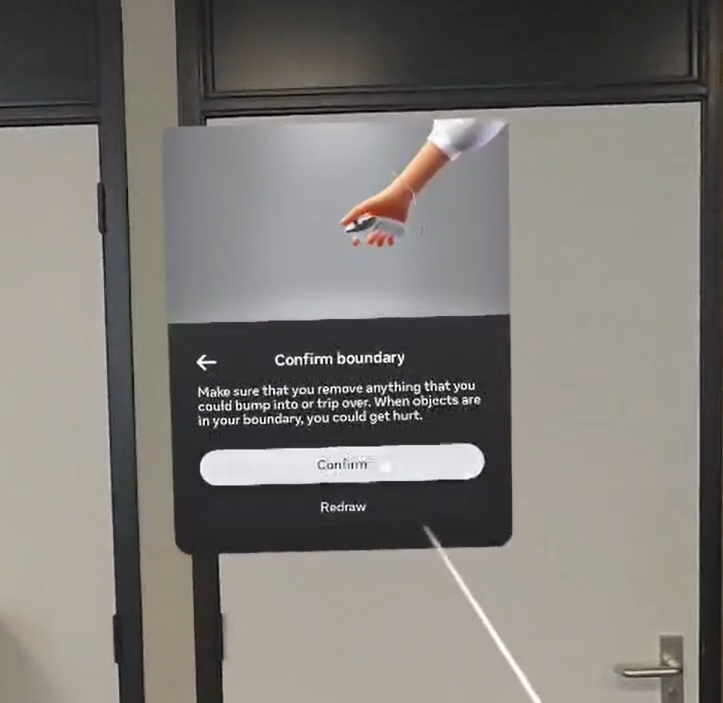
Nachdem die Begrenzung eingerichtet ist, können Sie die Schaltfläche Fortsetzen auswählen, um zum Training zurückzukehren.