Teilnehmer einrichten
Bevor Teilnehmer mit dem Training beginnen können, müssen sie zuerst im Training Workx-Portal angelegt werden.
So kann das System den Trainingsfortschritt und die Ergebnisse jedes Teilnehmers erfassen.
Sie erreichen das Portal unter:
- Logistic Workx: portal.logisticworkx.com
- Cleaning Workx: portal.cleaningworkx.com
1. Einen Teilnehmer anlegen
- Melden Sie sich im Portal an.
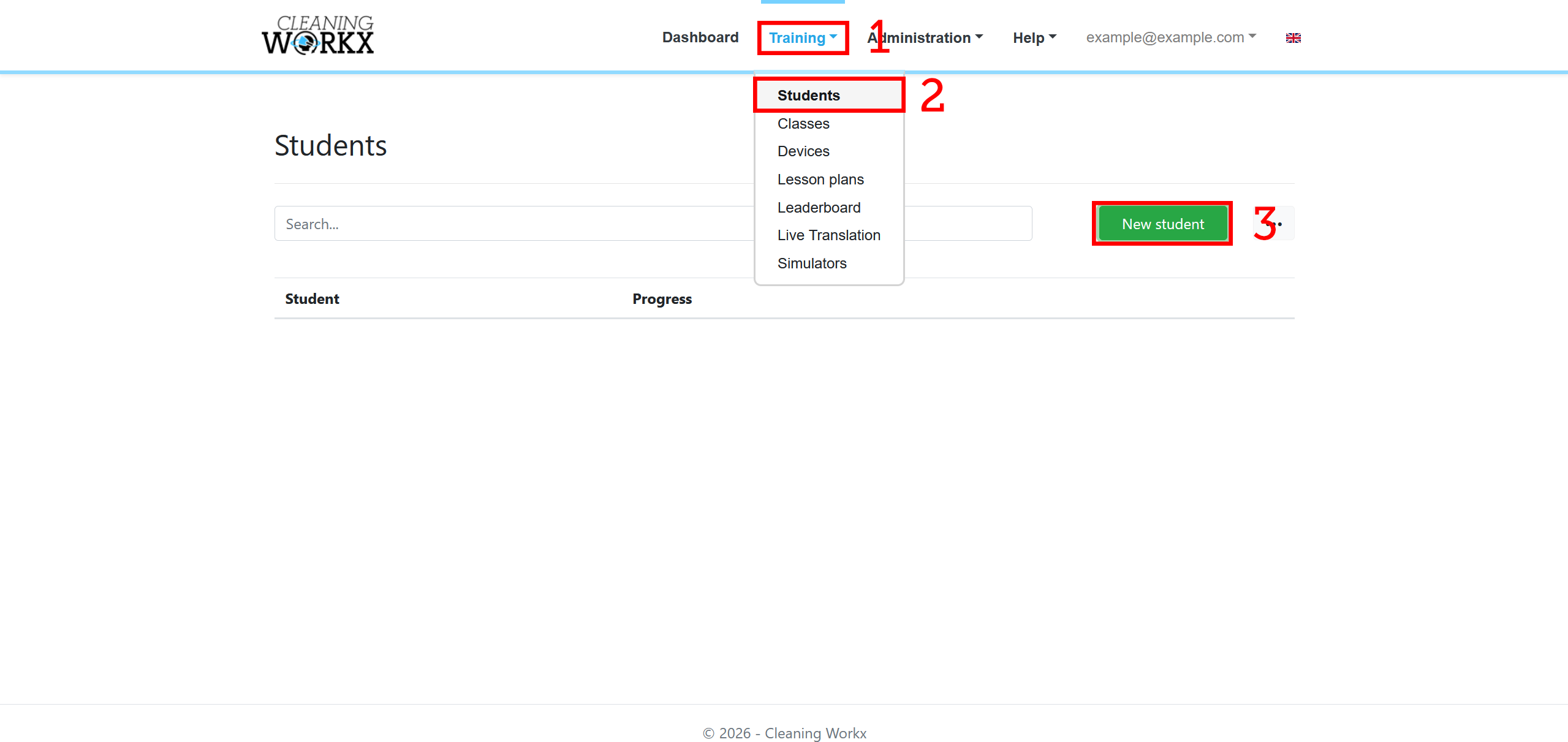
- Gehen Sie zu Training → Teilnehmer.
- Klicken Sie auf die Schaltfläche Neuer Teilnehmer.
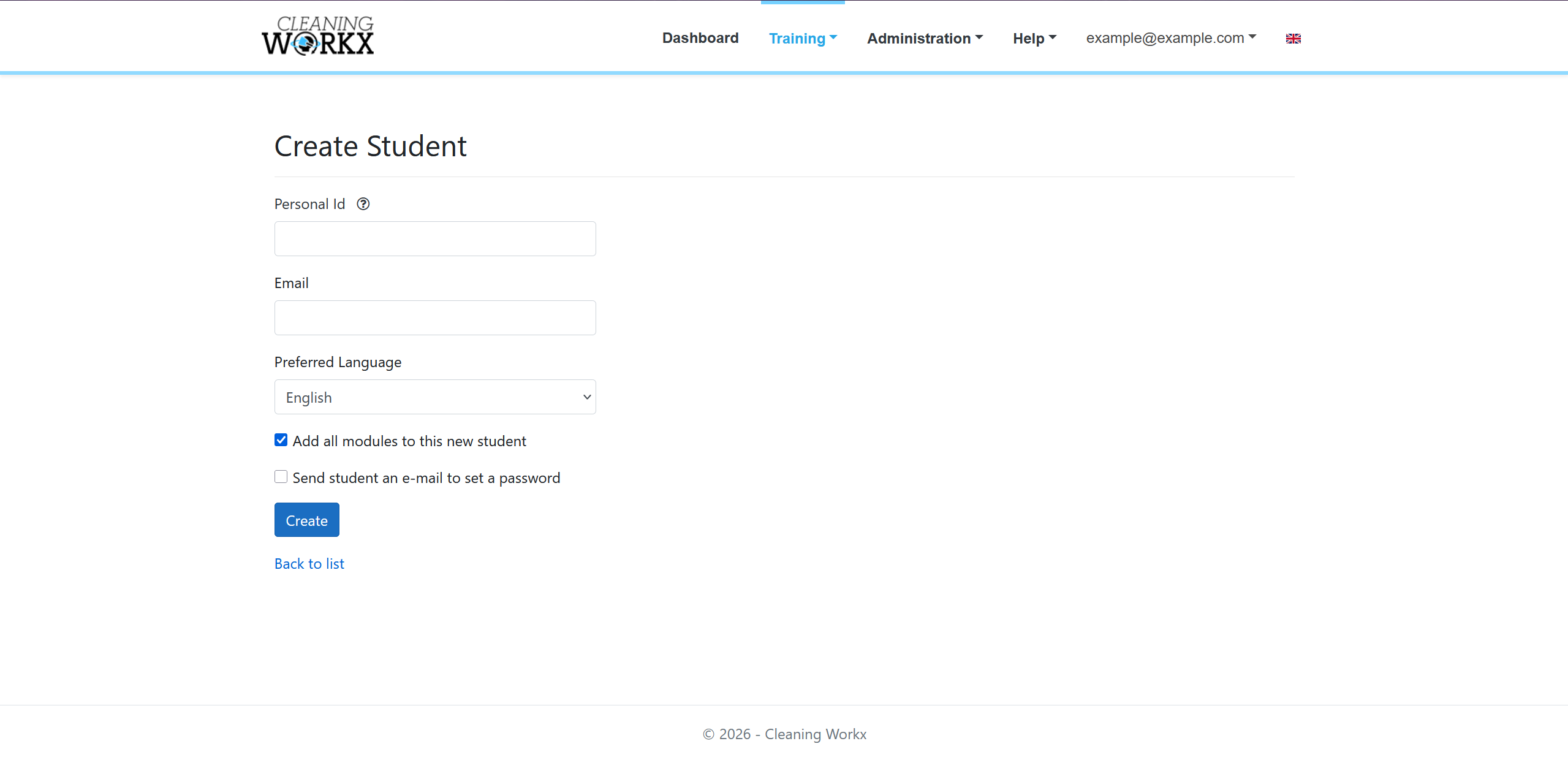
- Geben Sie die Daten des Teilnehmers ein.
Jeder Teilnehmer muss eine eindeutige Personalnummer haben.
Anhand dieser Nummer wird der Teilnehmer während des Trainings identifiziert.
2. Eine Klasse anlegen
Mit Klassen können mehrere Teilnehmer dasselbe Headset verwenden und zwischen Benutzern wechseln.
Siehe Klassen einrichten.
3. Das Headset mit einer Klasse verbinden
Damit Teilnehmer im VR-Training den Benutzer wechseln können, müssen Sie ein Headset mit einer Klasse verknüpfen.
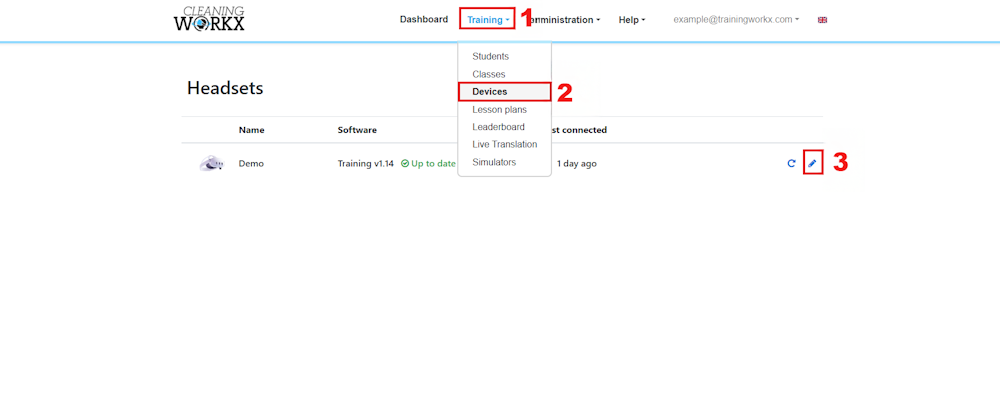
- Gehen Sie zu Training → Geräte.
- Wählen Sie das VR-Headset aus, das Sie verwenden möchten.
- Wählen Sie die Klasse aus, die mit diesem Headset trainieren soll.
Sobald die Verbindung hergestellt ist, erscheinen die Teilnehmer dieser Klasse im VR-Training und können während des Trainings ausgewählt werden.
4. Teilnehmer in VR wechseln
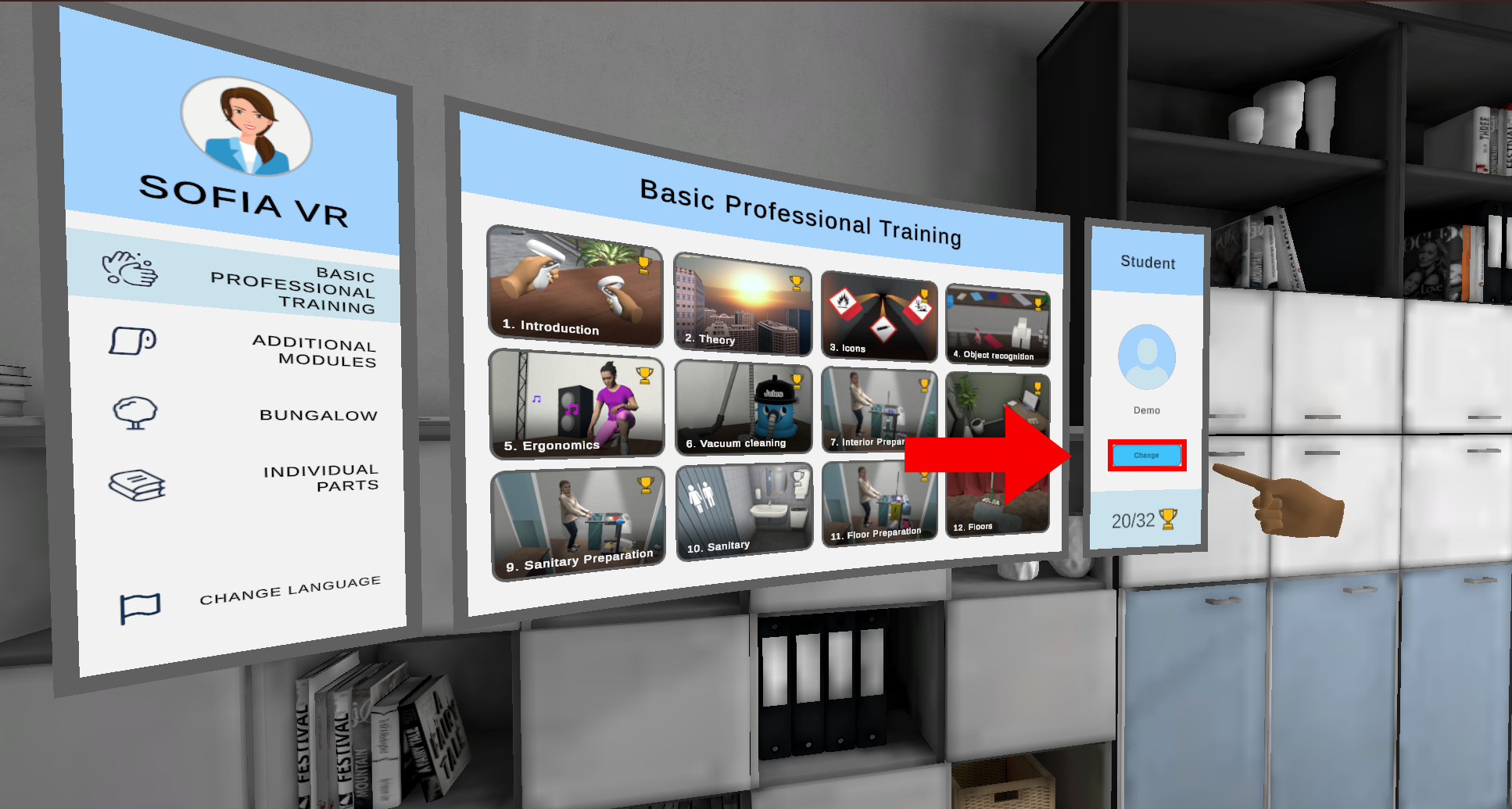
Nachdem das Headset mit einer Klasse verknüpft ist, können Teilnehmer im VR-Training über das Teilnehmerfeld neben dem Modulauswahlbildschirm den Benutzer wechseln.
5. Ein Trainingsprogramm zuweisen
Nachdem Sie einen Teilnehmer angelegt haben, können Sie ihm ein Trainingsprogramm zuweisen. Öffnen Sie dazu Module anzeigen, klicken Sie auf Module verwalten und wählen Sie im Dropdown-Menü Trainingsprogramm ein Trainingsprogramm aus.
Weitere Informationen finden Sie unter Trainingsprogramme verwenden.