Configurer les stagiaires
Avant de pouvoir commencer la formation, les stagiaires doivent d'abord être créés dans le portail Training Workx.
Le système peut ainsi suivre la progression et les résultats de chaque stagiaire.
Vous pouvez accéder au portail à l'adresse suivante :
- Logistic Workx : portal.logisticworkx.com
- Cleaning Workx : portal.cleaningworkx.com
1. Créer un stagiaire
- Connectez-vous au portail.
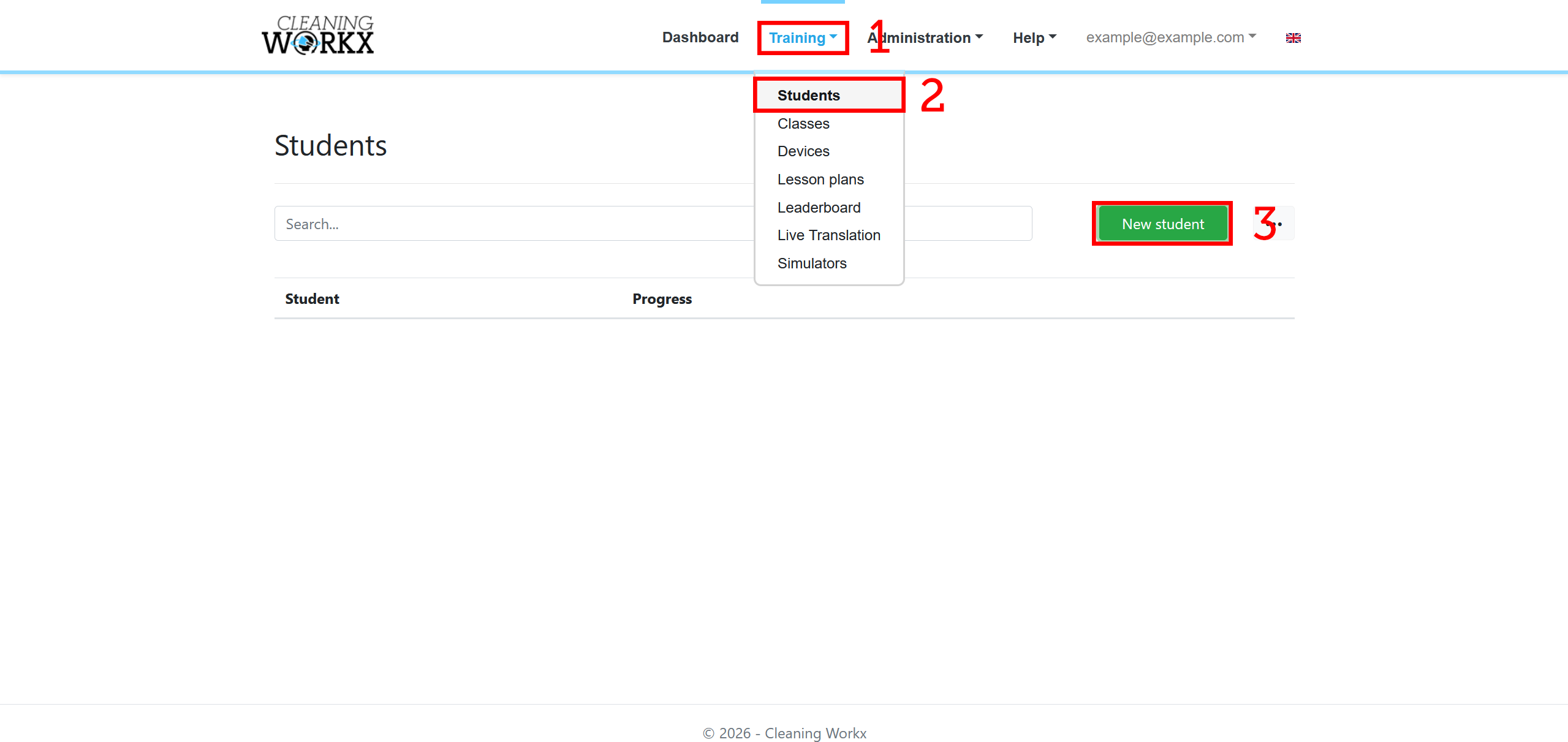
- Accédez à Formation → Stagiaires.
- Cliquez sur le bouton Nouveau stagiaire.
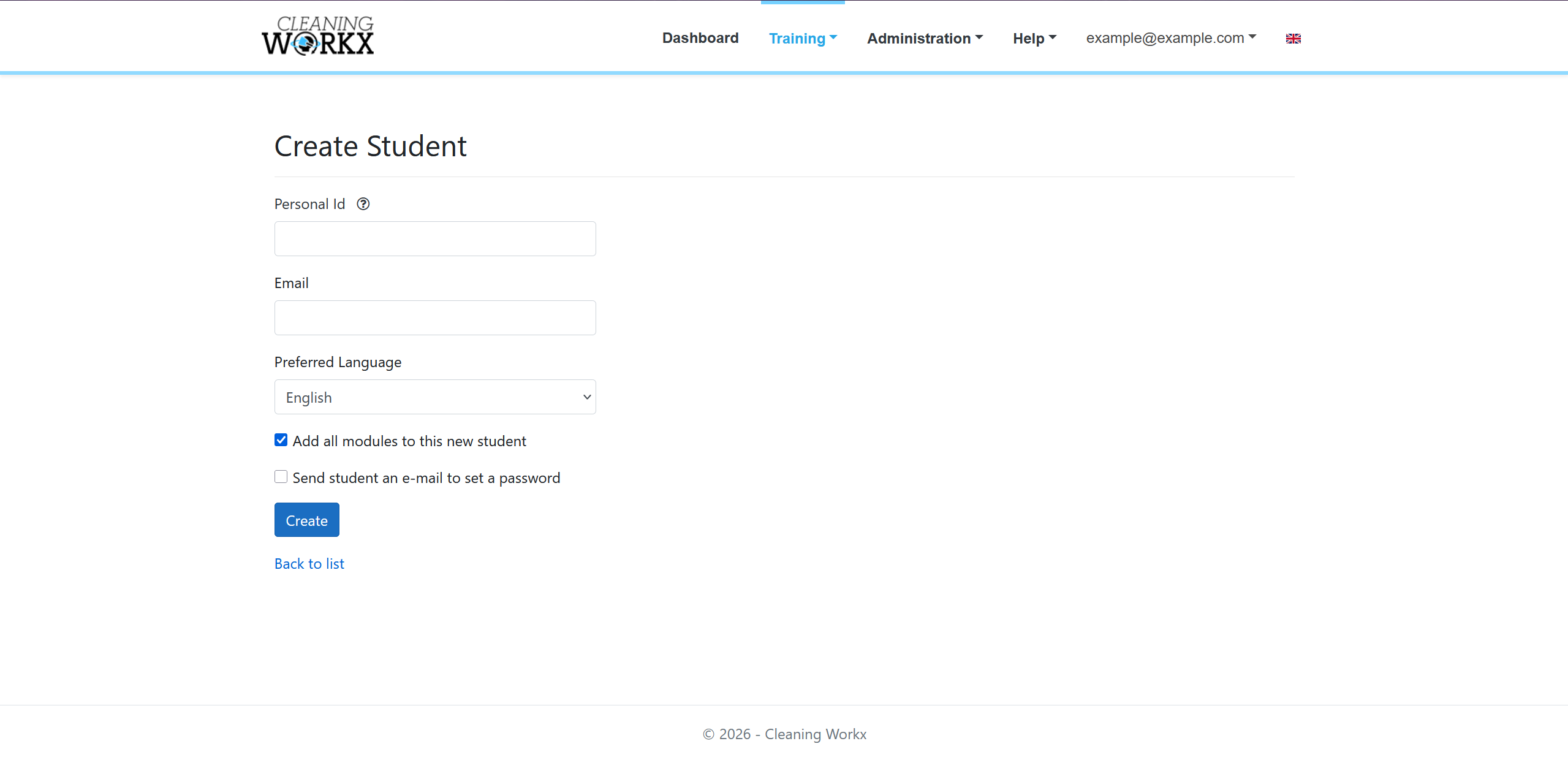
- Saisissez les informations du stagiaire.
Chaque stagiaire doit avoir un matricule unique.
Ce numéro permet d'identifier le stagiaire pendant la formation.
2. Créer une classe
Les classes permettent à plusieurs stagiaires d'utiliser le même casque et de passer d'un utilisateur à l'autre.
Voir Configurer les classes.
3. Associer le casque à une classe
Pour que les stagiaires puissent changer d'utilisateur dans la formation VR, vous devez associer un casque à une classe.
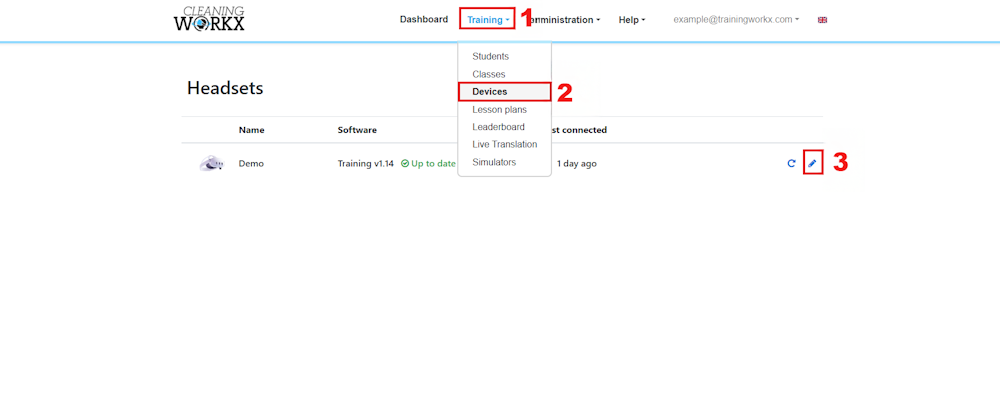
- Accédez à Formation → Appareils.
- Sélectionnez le casque VR que vous souhaitez utiliser.
- Choisissez la classe qui se formera sur ce casque.
Une fois l'association faite, les stagiaires de cette classe apparaissent dans la formation VR et peuvent être sélectionnés pendant la session.
4. Changer de stagiaire en VR
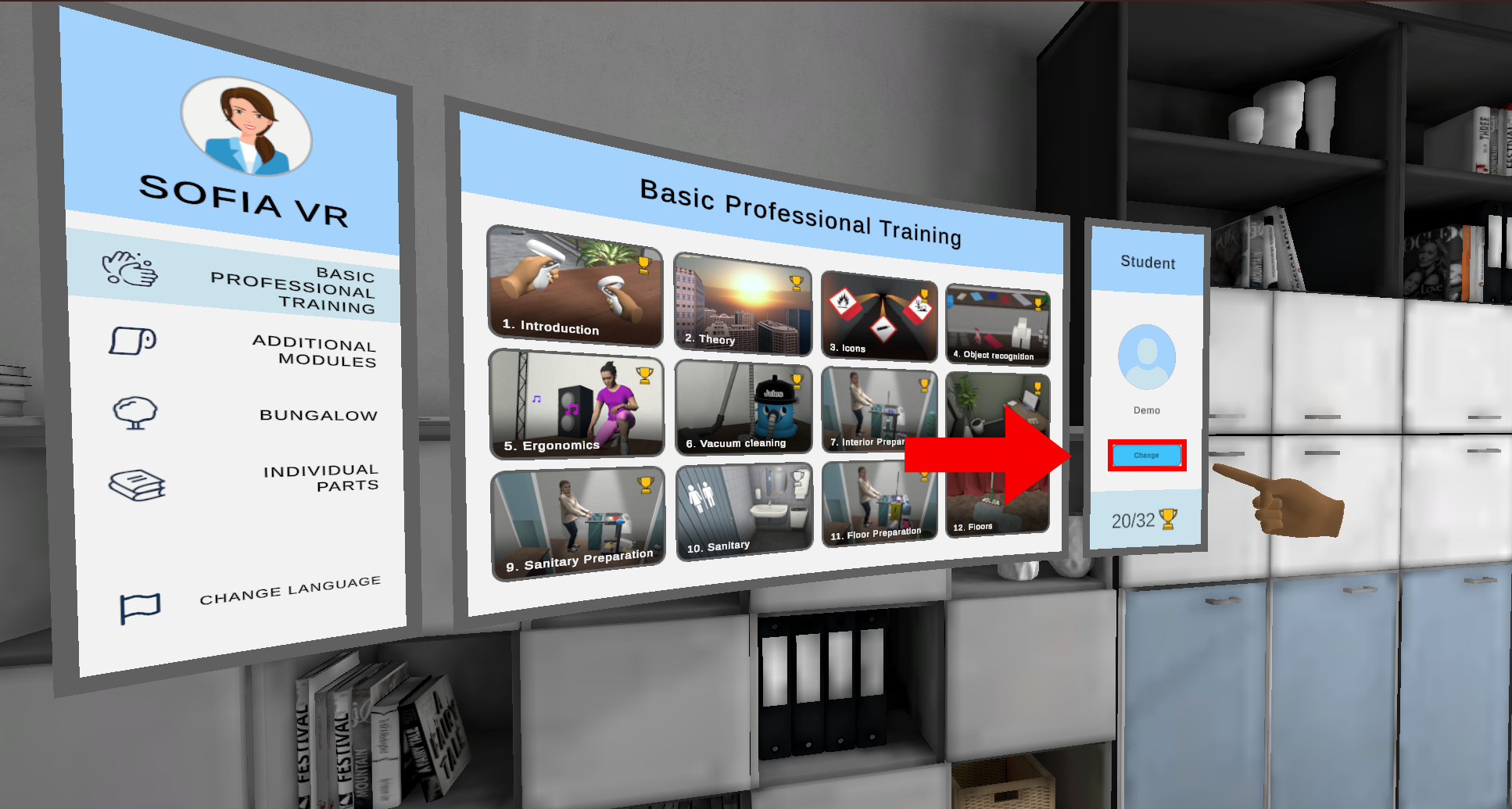
Une fois le casque associé à une classe, les stagiaires peuvent changer d'utilisateur dans la formation VR depuis le panneau des stagiaires, à côté de l'écran de sélection des modules.
5. Attribuer un programme de formation
Après avoir créé un stagiaire, vous pouvez lui attribuer un programme de formation : ouvrez Voir les modules, cliquez sur Gérer les modules, puis sélectionnez un programme de formation dans la liste déroulante Programme de formation.
Pour en savoir plus, consultez Utiliser les programmes de formation.