Installer le Launcher
Le Launcher permet d'installer et de mettre à jour le logiciel de formation VR, ainsi que de lancer l'application Spectator.
Vous pouvez installer le Launcher sur votre propre ordinateur Windows si vous souhaitez utiliser la formation sans valise de formation.
Configuration requise
Avant d'installer le Launcher, vérifiez que vous disposez des éléments suivants :
- Un réseau Wi-Fi stable
- Un ordinateur Windows (de préférence un ordinateur portable)
- Un port USB-C pour brancher le casque VR
- Un casque VR compatible (au minimum un Meta Oculus Quest 2, de préférence un Meta Quest 3/3S)
Le réseau Wi-Fi doit permettre au casque et à l'ordinateur de communiquer entre eux.
Télécharger le Launcher
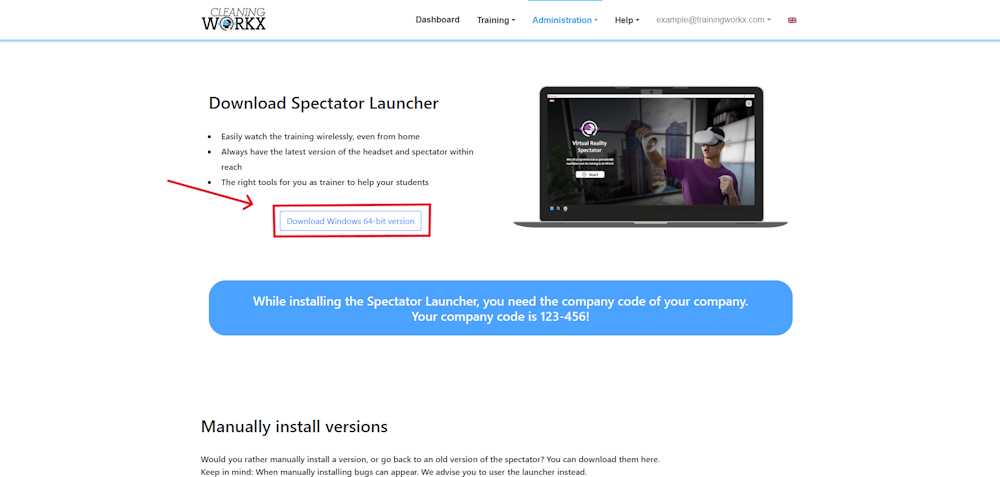
- Accédez au portail Training Workx
- Ouvrez Administration → Téléchargements
- Téléchargez le programme d'installation du Launcher
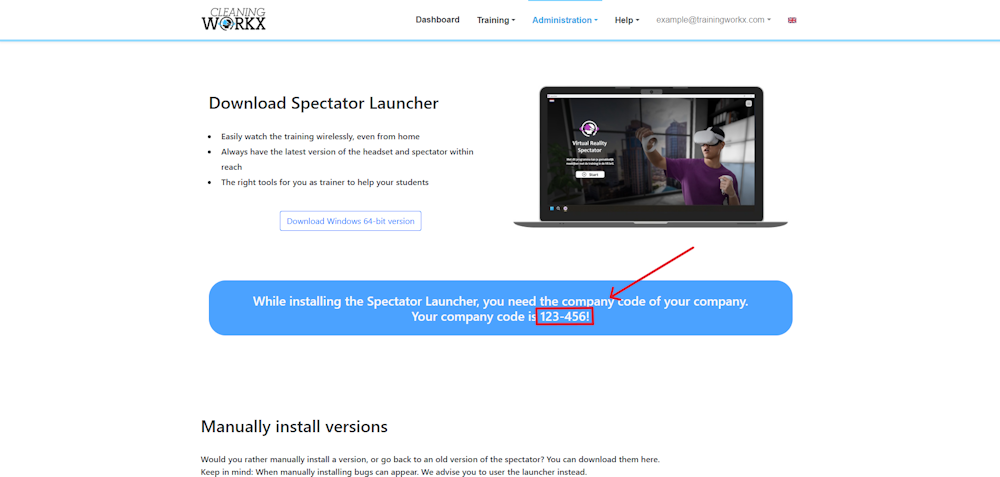
Vous trouverez également le code d'accès de votre entreprise sur cette page.
Installer le Launcher
- Ouvrez le programme d'installation du Launcher que vous avez téléchargé.
- Suivez les instructions affichées à l'écran.
- Le Launcher s'installe automatiquement.
Une fois l'installation terminée, vous pouvez lancer le Launcher depuis votre ordinateur.
Saisir le code d'accès
La première fois que vous ouvrez le Launcher, il vous demande un code d'accès.
- Copiez le code depuis la page de téléchargement du portail.
- Saisissez le code dans le Launcher.
- Confirmez.
Le Launcher se connecte alors au compte de votre entreprise et installe automatiquement le logiciel Spectator.
À quoi sert le Launcher ?
Une fois installé, le Launcher permet de :
- Lancer le Spectator
- Mettre à jour le casque VR
- Mettre à jour le logiciel Spectator
- Gérer la connexion de formation entre le casque et l'ordinateur