De Launcher installeren
De Launcher wordt gebruikt om de VR-trainingssoftware te installeren en bij te werken en om de Spectator te starten.
U kunt de Launcher op uw eigen Windows-computer installeren als u de training wilt uitvoeren zonder een koffer te gebruiken.
Vereisten
Zorg er voor dat u, voordat u de Launcher installeert, over het volgende beschikt:
- Een stabiel wifi-netwerk
- Een Windows-computer (bij voorkeur een laptop)
- Een USB-C-poort om de VR-headset aan te sluiten
- Een ondersteunde VR-headset (minimaal Meta Oculus Quest 2, bij voorkeur Meta Quest 3/3S)
Het wifi-netwerk moet verbinding tussen de headset en de computer mogelijk maken.
De Launcher downloaden
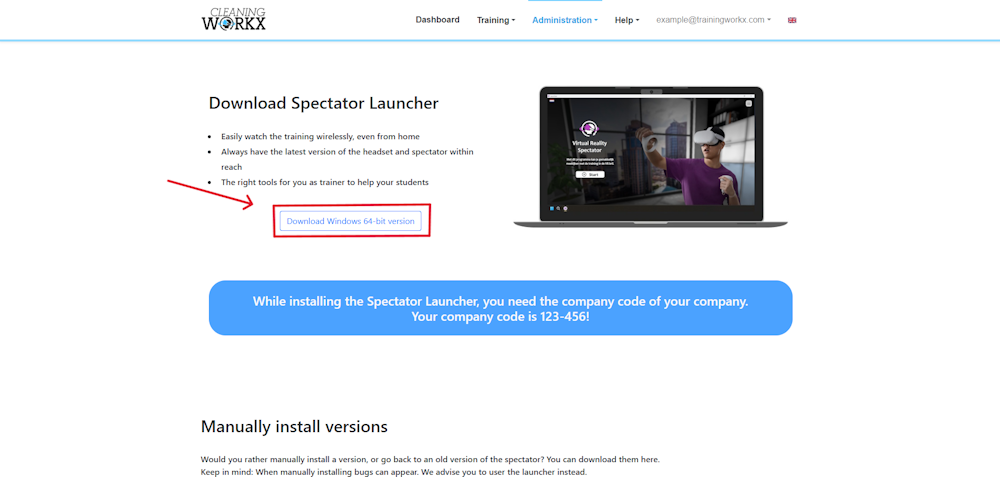
- Ga naar het Training Workx-portal
- Navigeer naar Administratie → Downloads
- Download de Launcher-installer
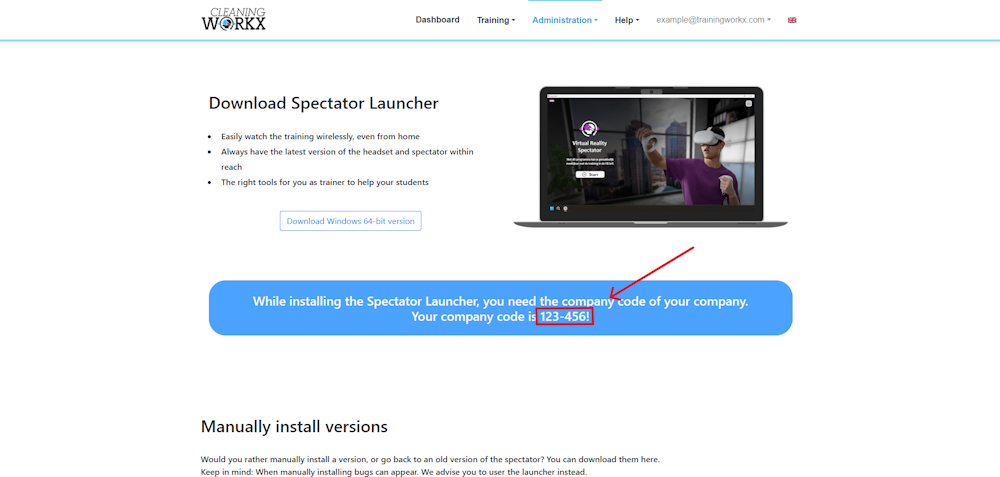
U vindt uw bedrijfstoegangscode ook op deze pagina.
De Launcher installeren
-
Open het gedownloade Launcher-installer.
-
Volg de instructies op het scherm.
-
De Launcher wordt automatisch geïnstalleerd.
Zodra de installatie is voltooid, kunt u de Launcher vanaf uw computer starten.
De toegangscode invoeren
De eerste keer dat u de Launcher opent, wordt u gevraagd om een toegangscode.
-
Kopieer de code van de downloadpagina van het portaal.
-
Voer de code in de Launcher in.
-
Bevestig.
De Launcher maakt nu verbinding met uw bedrijfsaccount en installeert automatisch de Spectator-software.
Waarvoor de Launcher wordt gebruikt
Na de installatie kan de Launcher worden gebruikt om:
- De Spectator te starten
- De VR-headset bij te werken
- De Spectator bij te werken
- Trainingsverbindingen tussen headset en computer te beheren