Geen wifi-verbinding
Als de Spectator of de headset een pop-up met Geen wifi weergeeft, kan het zijn dat de koffer onvoldoende mobiel bereik heeft. Er zijn een paar manieren om dit te voorkomen.
1. Verplaats de koffer naar een andere locatie
Het is meestal het beste om de koffer naar een locatie met een betere verbinding te verplaatsen. Vermijd stevige stalen constructies en plaats de koffer dichter bij ramen en buiten.
Als dit geen optie is, of als er nog steeds onvoldoende bereik is, kunt u controleren of de koffer en headset correct zijn verbonden.
2. Probeer de verbinding opnieuw
Als de pop-up op de koffer verschijnt
-
Sluit de spectato.
-
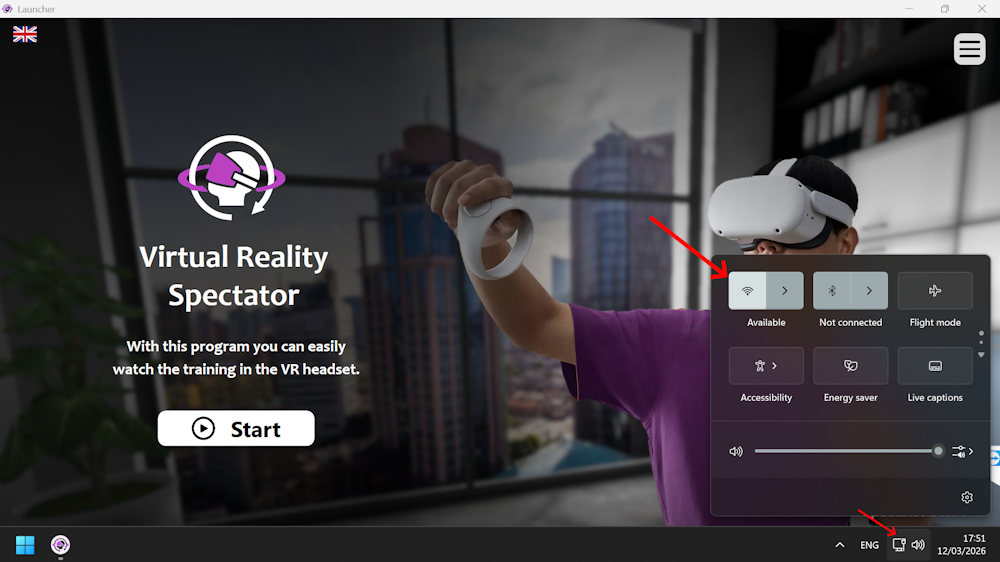
Kijk op het touchscreen van de case naar de taakbalk in de rechteronderhoek.
-
Tik op het wifi-pictogram.
-
Controleer of het systeem is verbonden met het VRCase-netwerk.
Als er geen verbinding is, selecteer dan VRCase en maak er verbinding mee.
Als de pop-up in de headset verschijnt
-
Zet de VR-headset op.
-
Druk op de Meta (Oculus)-knop op de controller om het menu te openen.
-
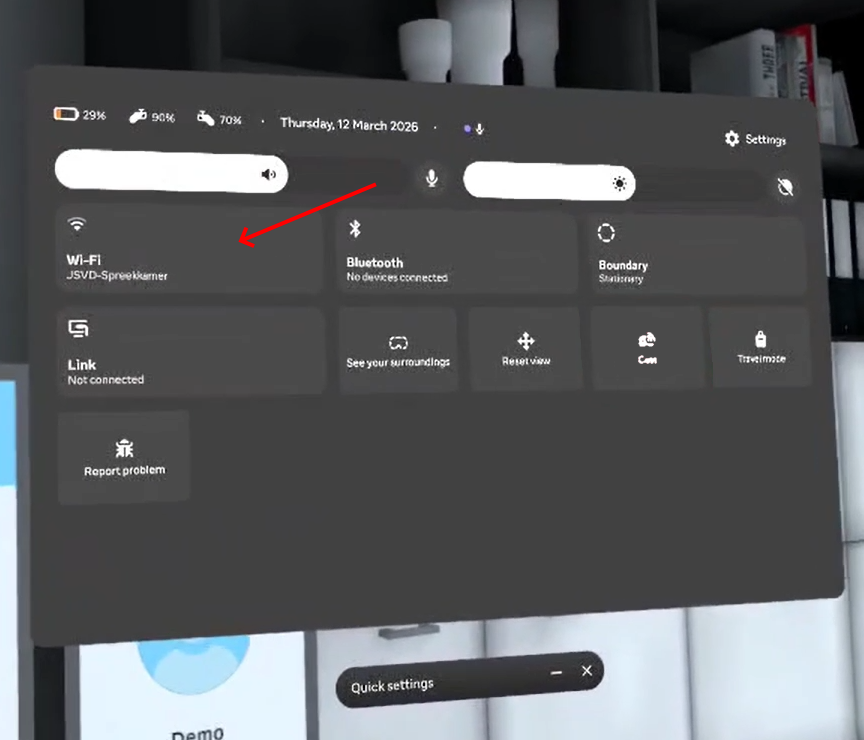
Open Snelle instellingen.
-
Selecteer Wi-Fi.
-
Zorg ervoor dat de headset is verbonden met het VRCase-netwerk.
Als er geen verbinding is, selecteer dan VRCase en maak er verbinding mee.
3. Na opnieuw verbinden
Zodra zowel de case als de headset zijn verbonden met VRCase, start u de spectator opnieuw. De headset en Spectator zouden nu normaal verbinding moeten maken.
Als u nog steeds geen wifi hebt, moet u de koffer en headset met uw eigen netwerk verbinden. U kunt dit doen door naar de hierboven beschreven instellingen te gaan en uw eigen netwerk te selecteren.
4. Offline modus
Als het gebruik van uw eigen netwerk ook geen optie is, kunt u de offline modus van de headset proberen. Hiermee kunt u zien wat de gebruiker doet zonder internetverbinding.
Houd er rekening mee dat dit slechts een noodoplossing is en dat u in de offline modus geen verbinding kunt maken met uw studenten en resultaten.
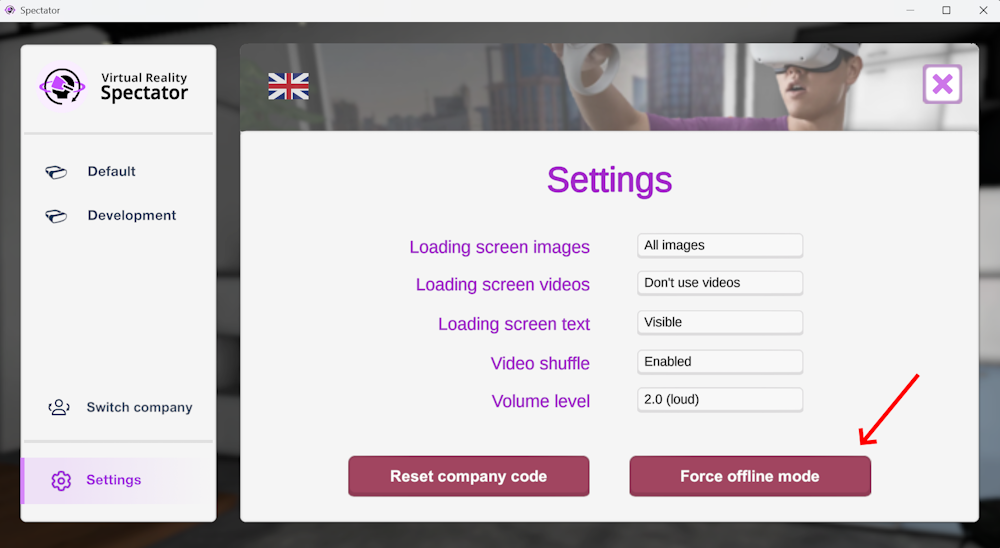
U kunt de offline modus forceren door linksonder Instellingen te selecteren en vervolgens rechts Offline modus forceren.
Als je aanhoudende problemen met je internetverbinding ondervindt, neem dan contact op met support@cleaningworkx.com. Wij helpen je graag verder.