De speelruimte instellen
Voordat je met de VR-training begint, moet je de speelruimte instellen.
Dit noemen we de Guardian. De Guardian creëert een virtuele grens die voorkomt dat de gebruiker tegen muren of objecten aanloopt terwijl hij de headset draagt.
De Guardian wordt automatisch door de headset onthouden, dus je hoeft hem alleen opnieuw in te stellen wanneer je een nieuwe locatie bezoekt.
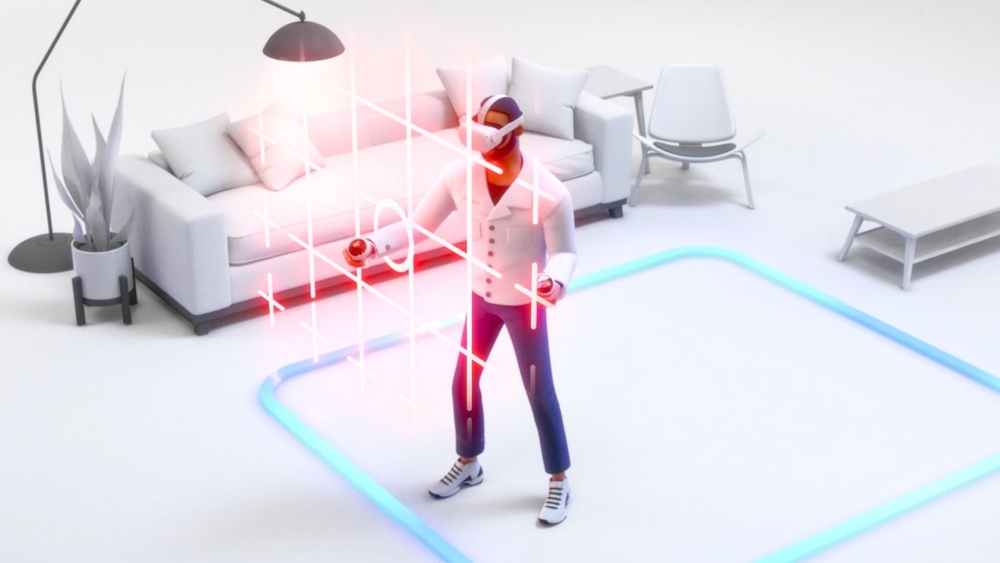
Aanbevolen ruimte
Voor de beste ervaring raden we aan een voldoende grote Guardian te creëren. Anders kun je mogelijk niet alles bereiken. De aanbevolen grootte is afhankelijk van de training:
- Sofia VR: 2,5 × 3,5 meter
- Tom VR: 3,5 × 4,0 meter
- Charlie VR: 2,0 × 2,0 meter
Zorg ervoor dat er geen objecten in de speelruimte staan, zoals stoelen, tafels of schoonmaakspullen.
1. Snelle instellingen openen
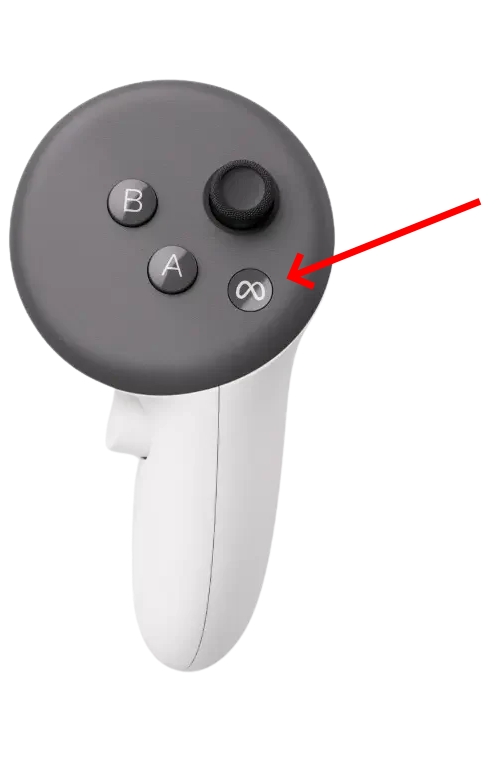
Druk op de menuknop op de rechter controller. Druk slechts één keer op deze knop; ingedrukt houden werkt niet. Nadat het menu is geopend, selecteer je de Snelle instellingen-knop linksonder. Hiermee open je het menu Snelle instellingen aan de rechterkant.
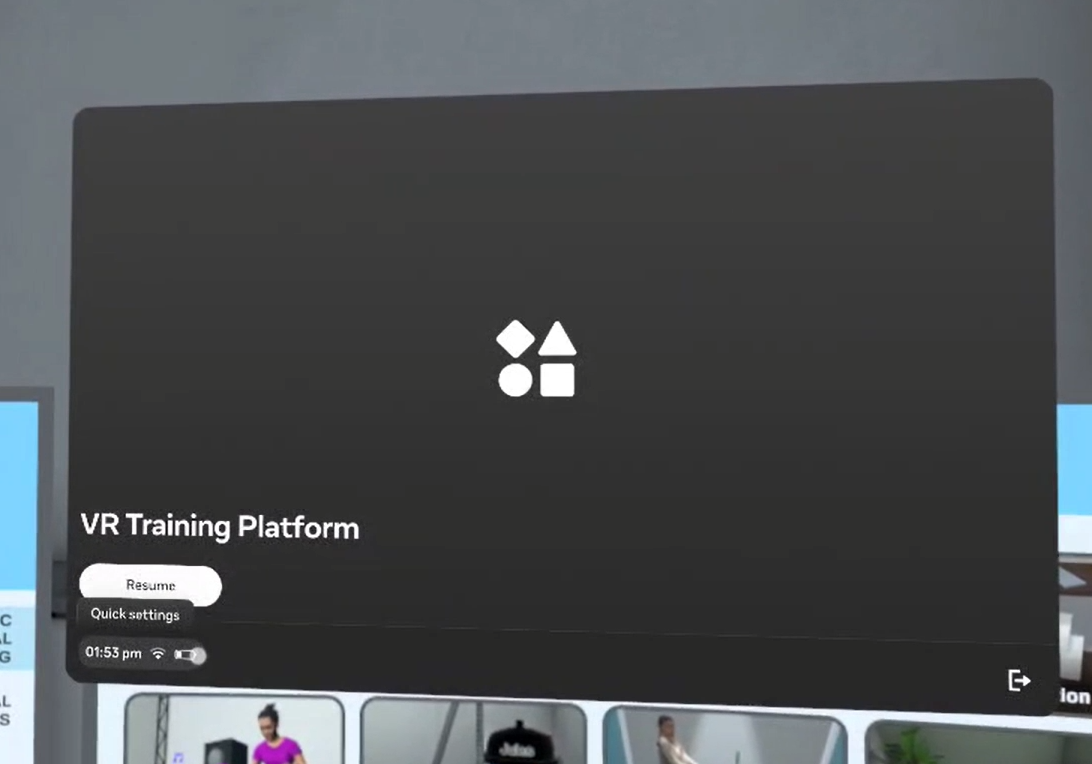
2. Grensinstellingen openen
Selecteer in het menu Snelle instellingen de Grens-knop met je controller.
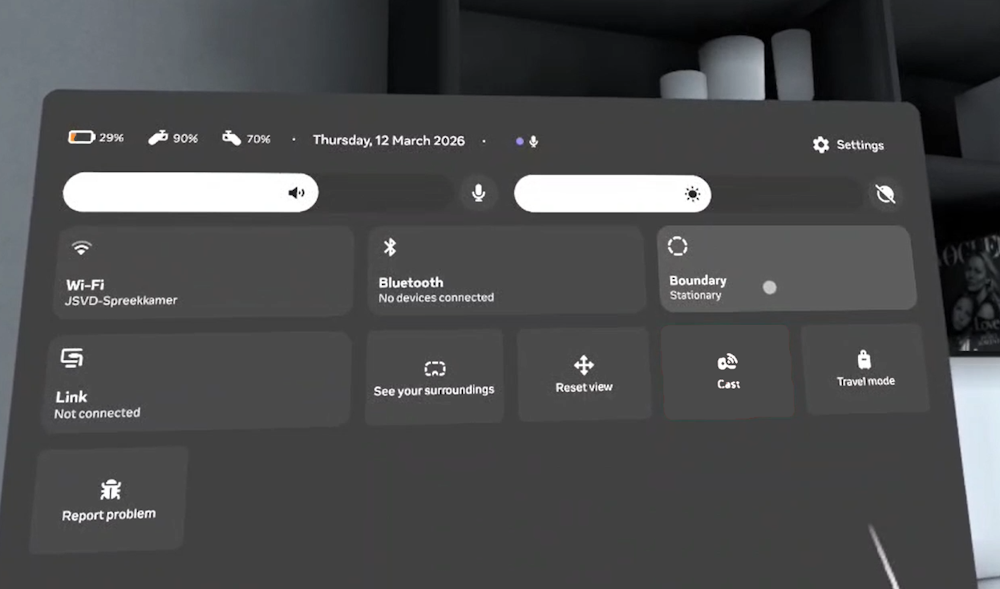
Je kunt dan Schakelen naar Roomscale selecteren (of Roomscale aanpassen als je al in de juiste modus bent).
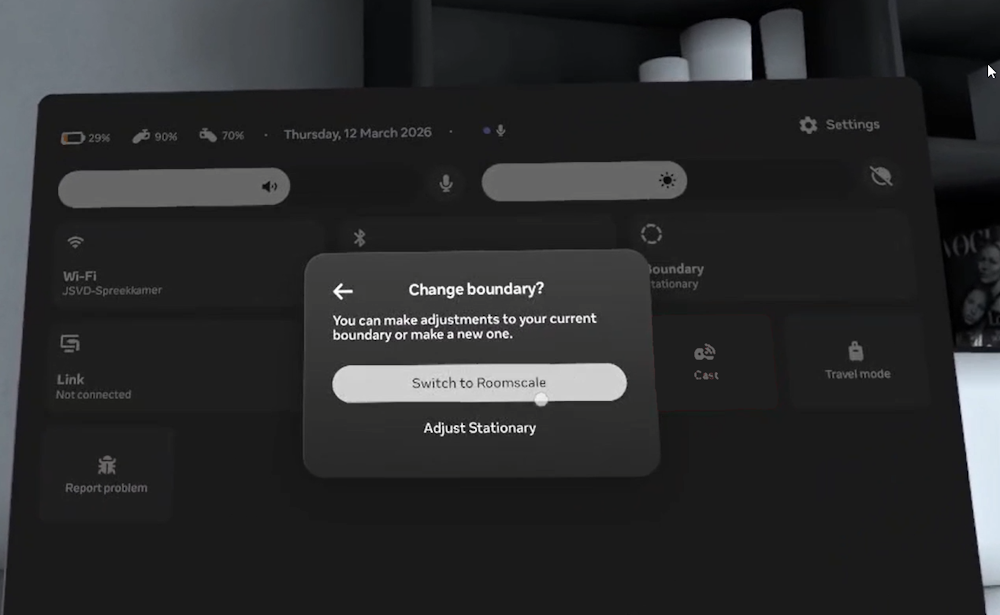
3. Selecteer roomscale
Zodra je in de Guardian-editor bent, zie je een camerabeeld van de echte wereld. Hier kun je een nieuw speelgebied tekenen.
Zorg er altijd voor dat je Roomscale selecteert. Selecteer niet Stationair.
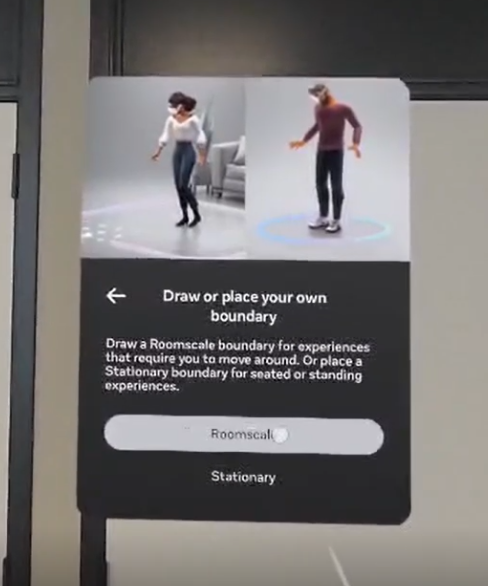
Na het selecteren van Roomscale maakt het systeem automatisch een grens voor je. Deze grens is meestal te groot, dus het is beter om vervolgens Kies je eigen grens te selecteren. Hiermee kun je je eigen speelgebied tekenen.
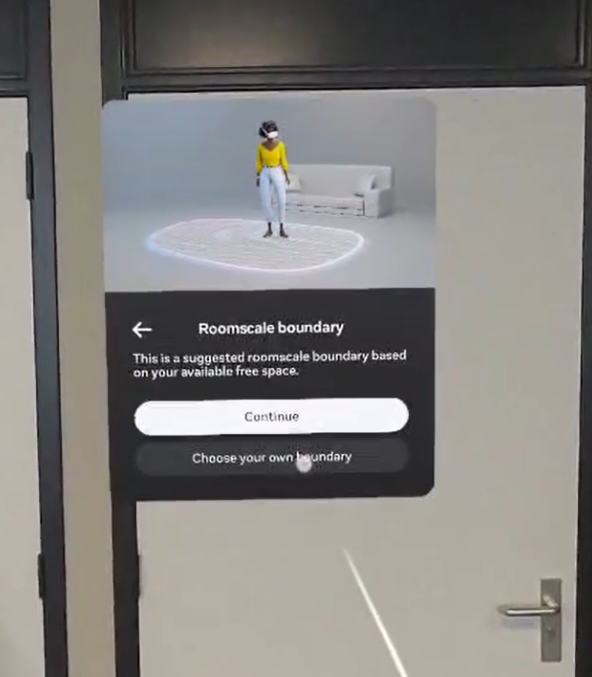
4. De grens tekenen
Het systeem zal u eerst vragen om het vloerniveau te bevestigen. Het bepaalt automatisch het vloerniveau. Als dit correct is, kunt u op Bevestigen drukken. Zo niet, dan moet u Opnieuw doen selecteren en uw handen op de vloer plaatsen om dit zelf te kalibreren.
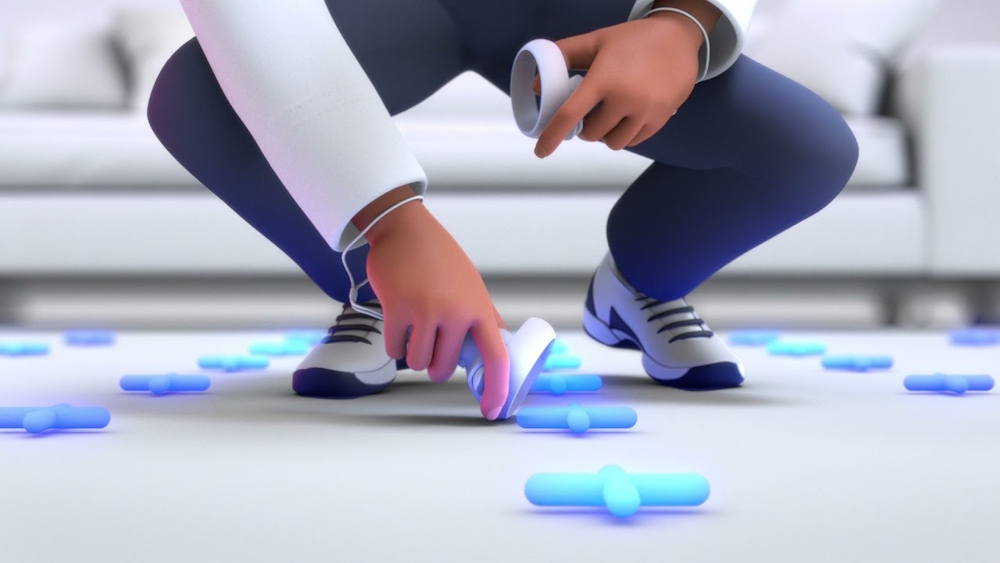
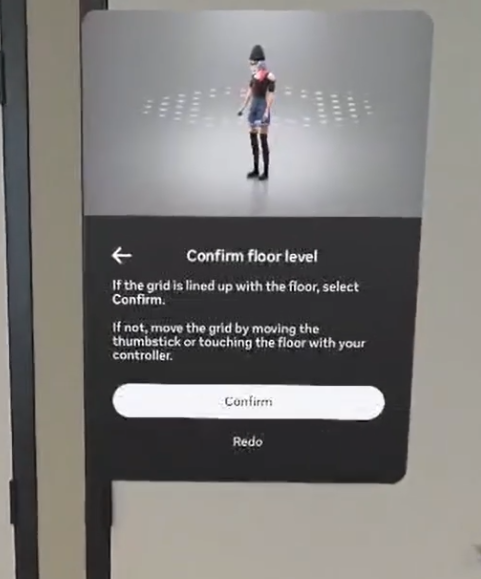
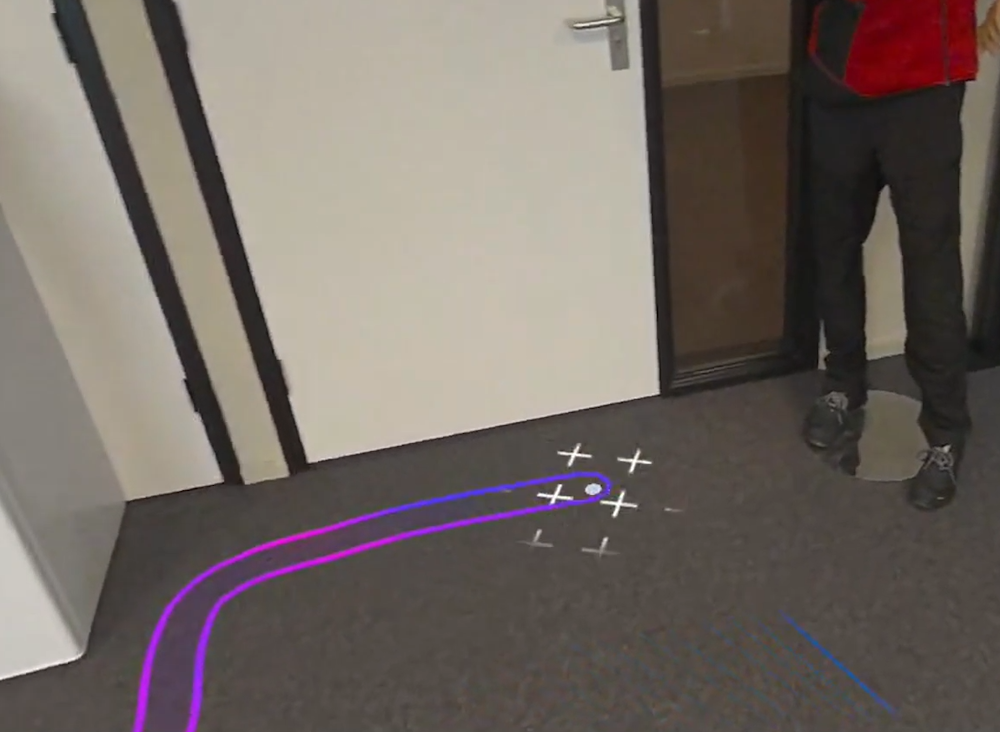
Nadat u het vloerniveau hebt bevestigd, kunt u zelf de grens tekenen. Dit doet u door met uw controller te wijzen en de trigger in uw hand te gebruiken om op de vloer te tekenen.
6. Bevestigen en terugkeren naar de training
Nadat je de grens hebt getekend, kun je controleren of deze correct is. Als deze correct is, kun je Bevestigen selecteren. Zo niet, dan moet je Opnieuw tekenen selecteren en de grens opnieuw tekenen.
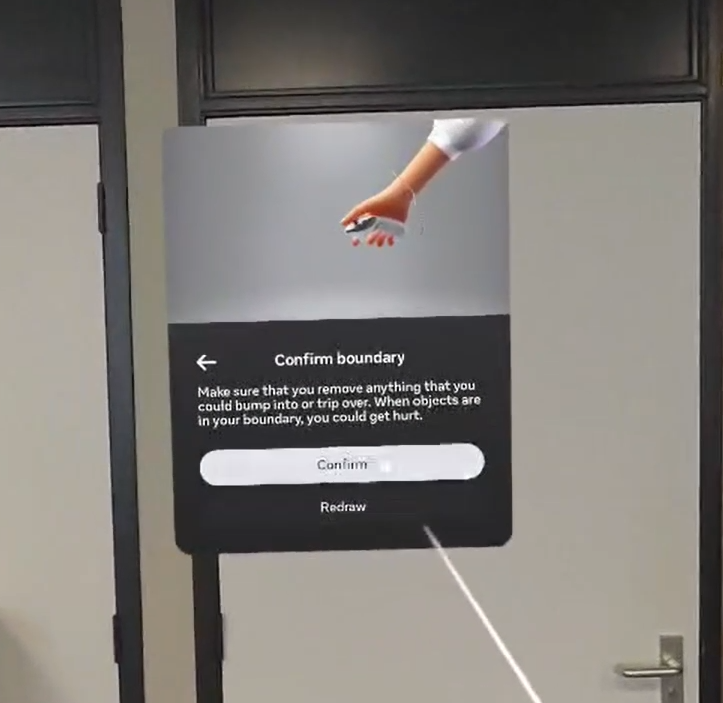
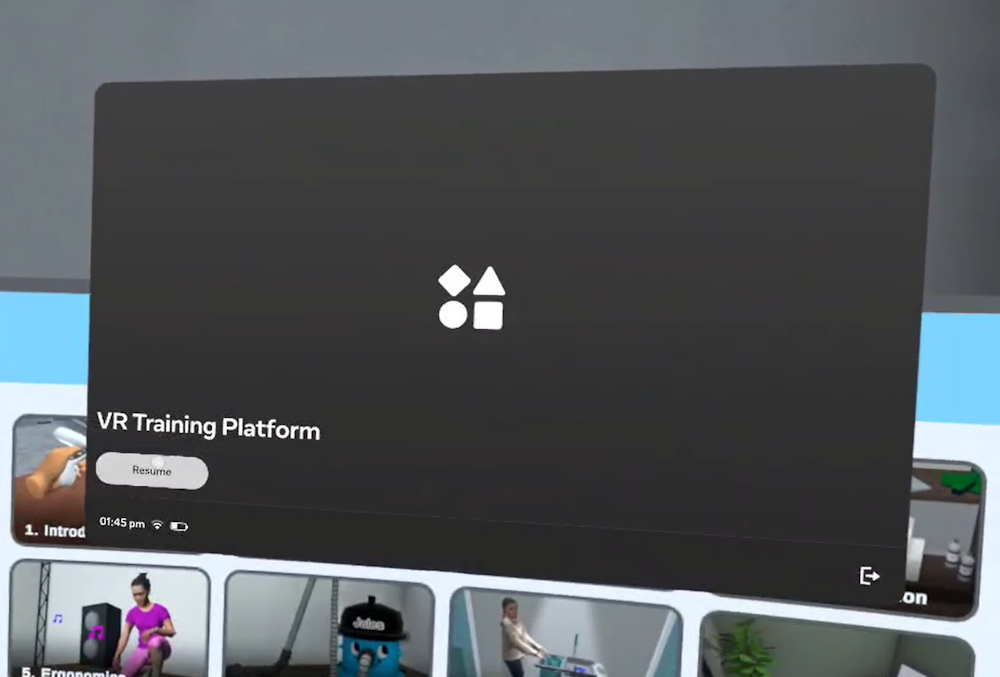
Nadat de grens is ingesteld, kun je op de knop Hervatten klikken om terug te gaan naar de training.