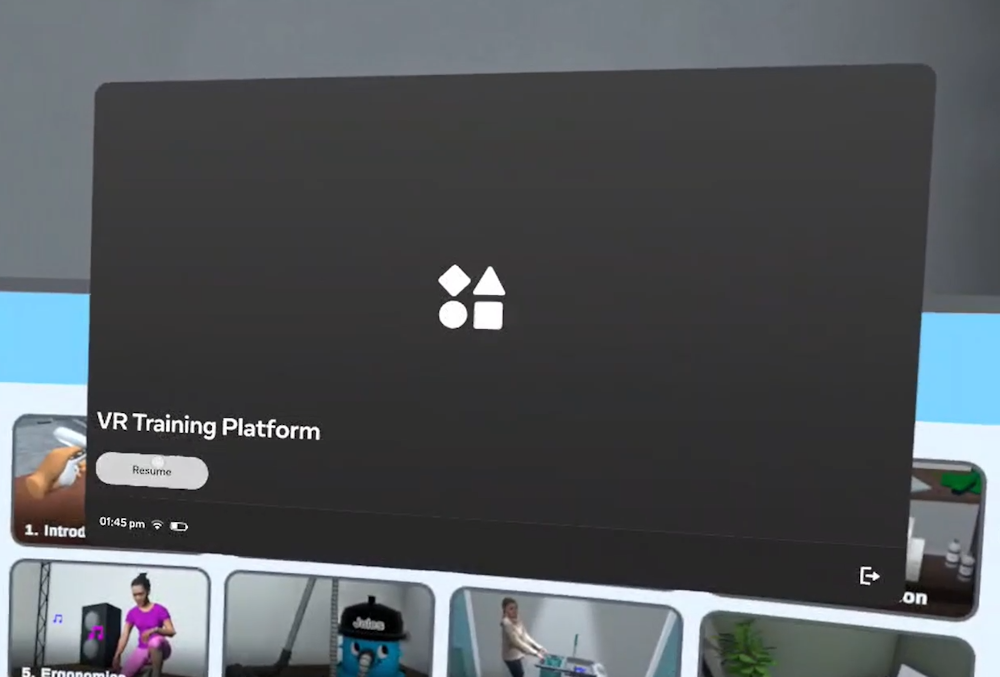
Configurer la zone de jeu
Avant de commencer la formation VR, vous devez configurer la zone de jeu.
C'est ce qu'on appelle le Guardian. Le Guardian crée une limite virtuelle qui empêche l'utilisateur de heurter des murs ou des objets lorsqu'il porte le casque.
Le casque mémorise automatiquement le Guardian : vous n'avez donc besoin de le configurer que lorsque vous changez de lieu.
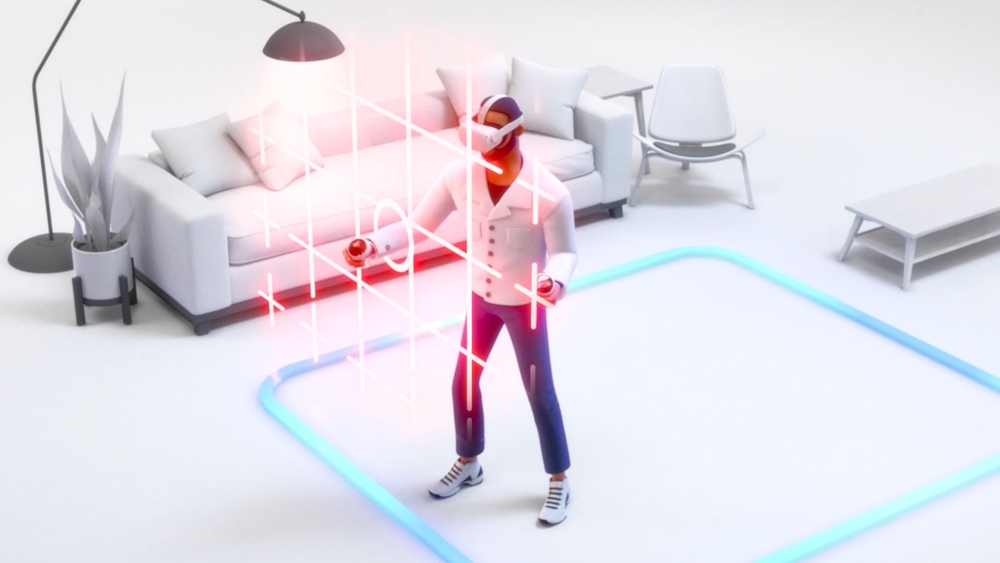
Espace recommandé
Pour une expérience optimale, nous vous recommandons de créer un Guardian suffisamment grand. Sinon, vous risquez de ne pas pouvoir tout atteindre. La taille recommandée dépend de la formation :
- Sofia VR : 2,5 × 3,5 mètres
- Tom VR : 3,5 × 4,0 mètres
- Charlie VR : 2,0 × 2,0 mètres
Assurez-vous qu'il n'y a aucun objet dans la zone de jeu, comme des chaises, des tables ou du matériel de nettoyage.
1. Ouvrez les paramètres rapides
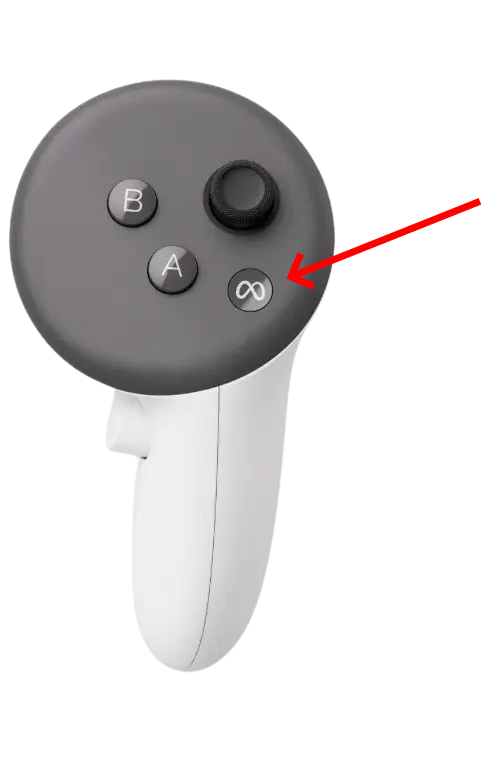
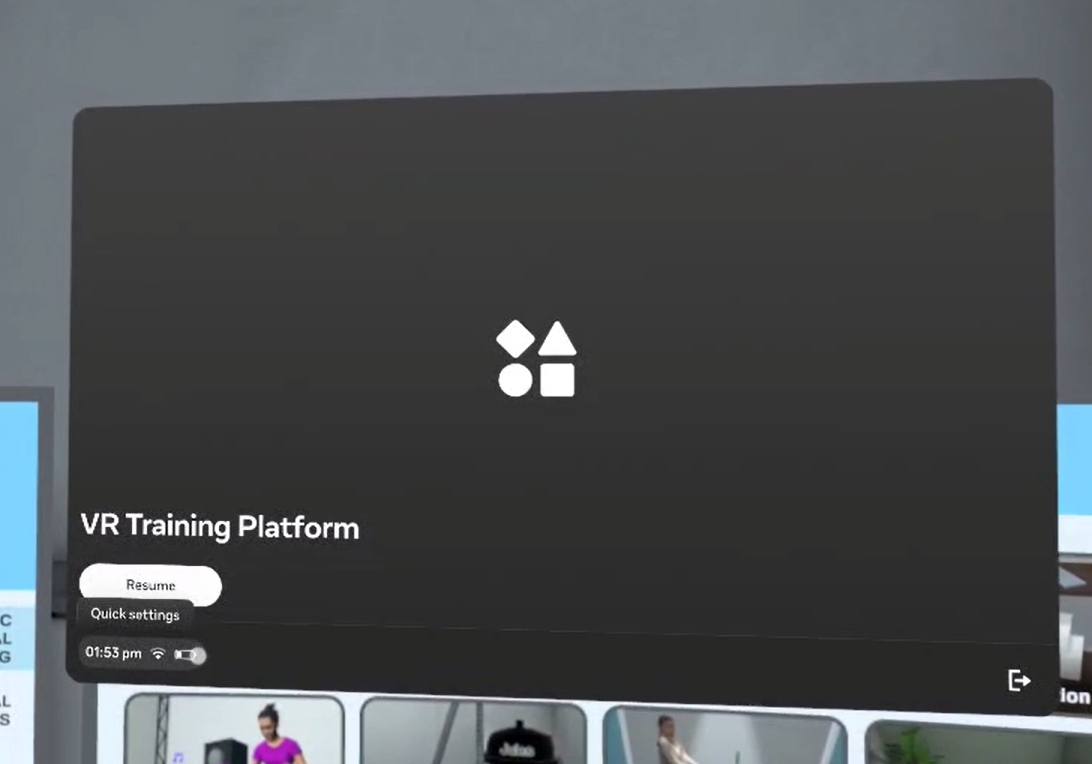
Appuyez sur le bouton menu de la manette droite. Appuyez une seule fois sur ce bouton : le maintenir enfoncé ne fonctionne pas. Une fois le menu ouvert, sélectionnez le bouton Paramètres rapides en bas à gauche. Le menu Paramètres rapides s'ouvre alors sur votre droite.
2. Ouvrez les paramètres de limite
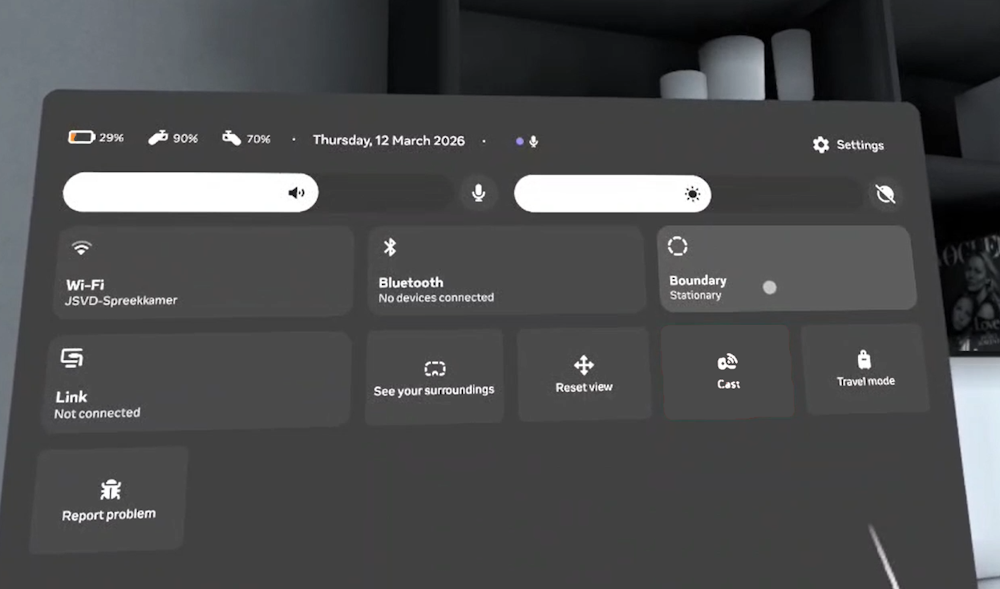
Dans le menu Paramètres rapides, sélectionnez le bouton Limite avec votre manette.
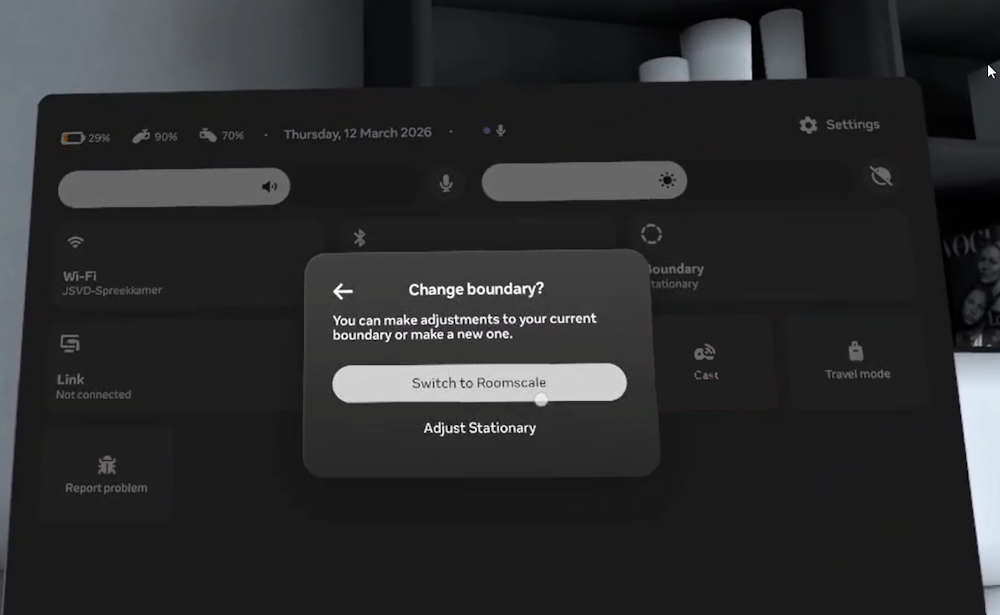
Vous pouvez ensuite sélectionner Passer à l'échelle de la pièce (ou Ajuster l'échelle de la pièce si vous êtes déjà dans le bon mode).
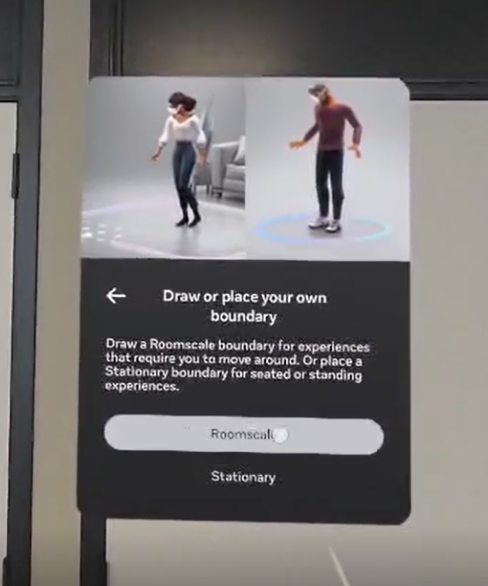
3. Sélectionnez l'échelle de la pièce
Une fois dans l'éditeur du Guardian, vous voyez une vue caméra du monde réel. Vous pouvez y dessiner une nouvelle zone de jeu.
Veillez à toujours sélectionner Échelle de la pièce. Ne sélectionnez pas Stationnaire.
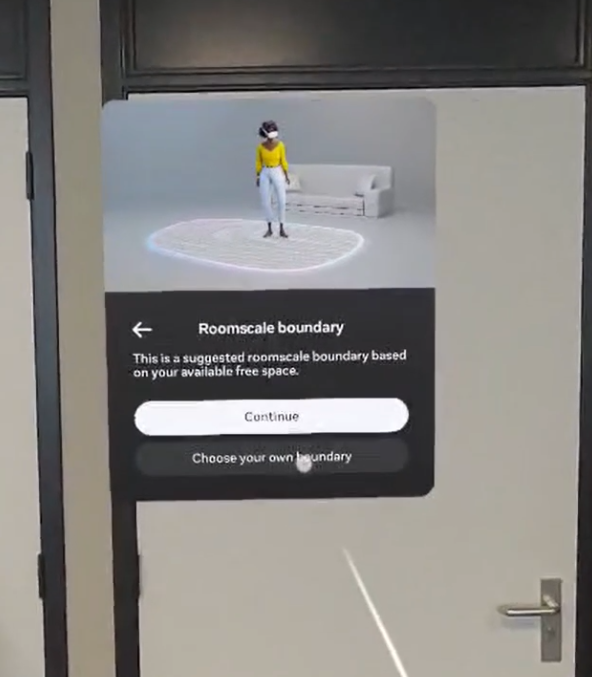
Après avoir sélectionné Échelle de la pièce, le système crée automatiquement une limite. Cette limite est généralement trop grande : il vaut donc mieux sélectionner ensuite Choisir votre propre limite. Vous pourrez ainsi dessiner votre propre zone de jeu.
4. Dessinez la limite
Le système vous demande d'abord de confirmer le niveau du sol, qu'il détermine automatiquement. S'il est correct, appuyez sur Confirmer. Sinon, sélectionnez Recommencer et placez vos mains au sol pour le calibrer vous-même.
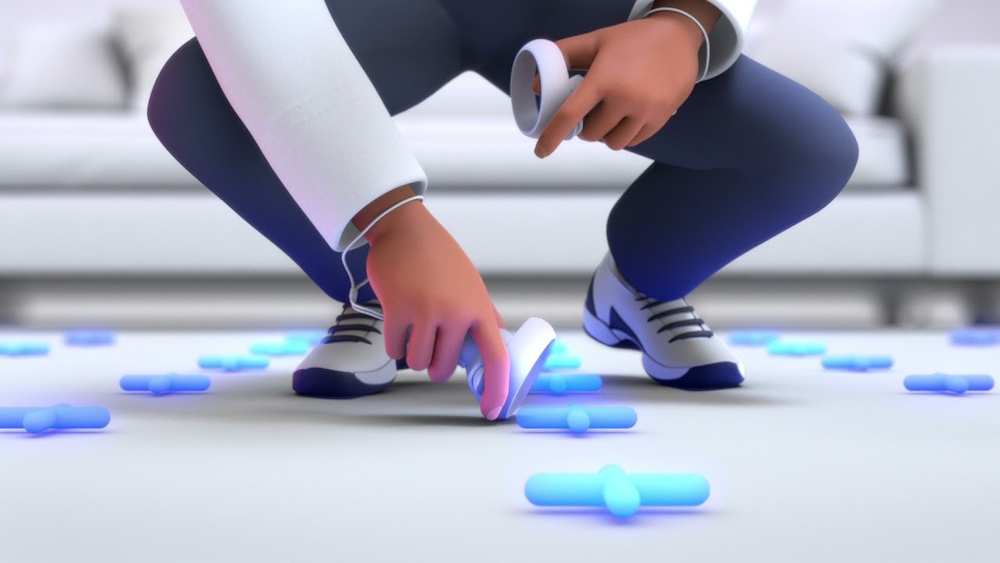
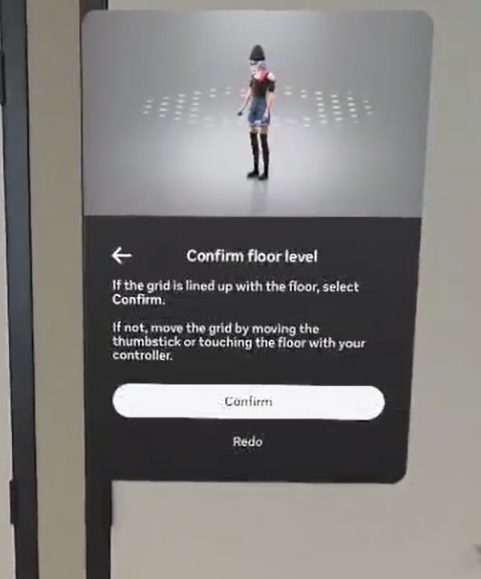
Après avoir confirmé le niveau du sol, vous pouvez dessiner vous-même la limite. Pour cela, pointez votre manette vers le sol et utilisez la gâchette pour dessiner.
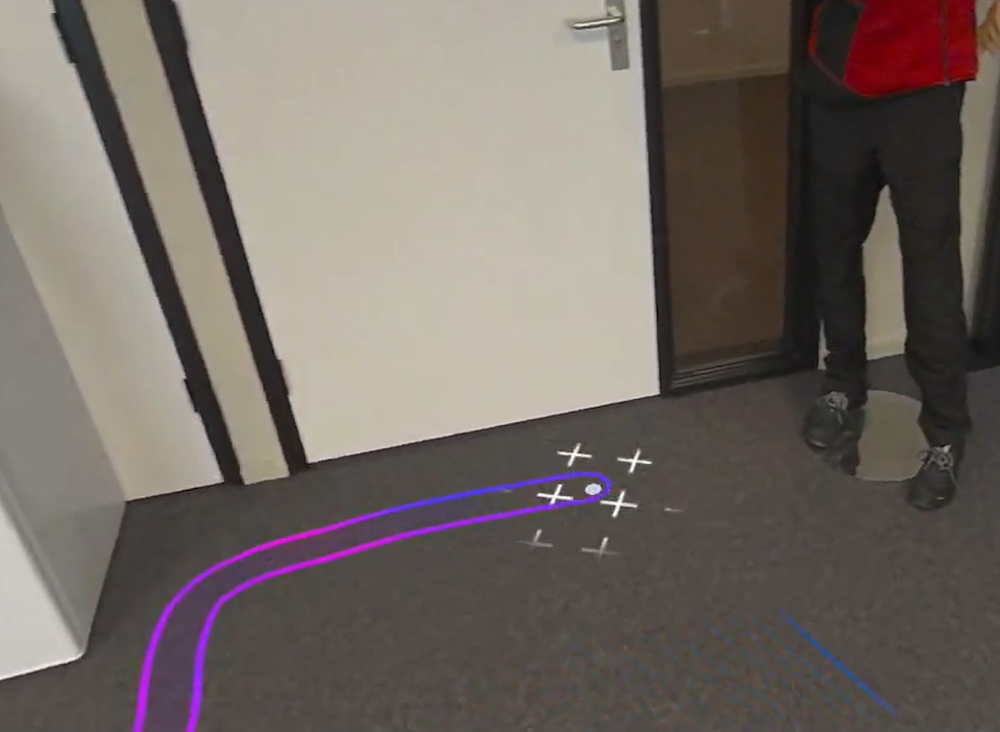
6. Confirmez et revenez à la formation
Une fois la limite dessinée, regardez autour de vous pour vérifier qu'elle est correcte. Si c'est le cas, sélectionnez Confirmer. Sinon, sélectionnez Redessiner et dessinez-la à nouveau.
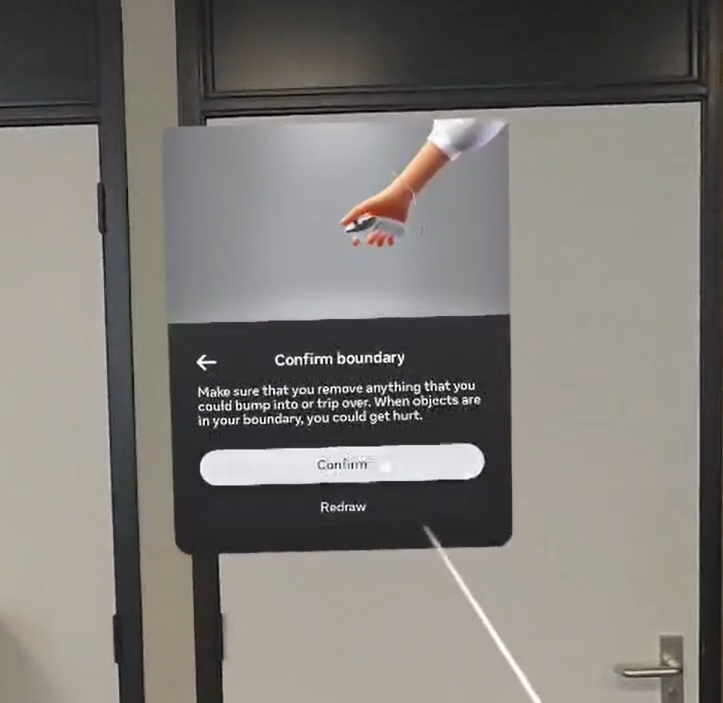
Une fois la limite configurée, sélectionnez le bouton Reprendre pour revenir à la formation.