Studenten instellen
Voordat deelnemers met de training kunnen beginnen, moeten zij eerst worden aangemaakt in het Training Workx-portaal.
Hierdoor kan het systeem de voortgang en resultaten van iedere deelnemer bijhouden.
Je kunt het portaal openen via:
- Logistic Workx: portal.logisticworkx.com
- Cleaning Workx: portal.cleaningworkx.com
1. Een deelnemer aanmaken
- Log in op het portaal.
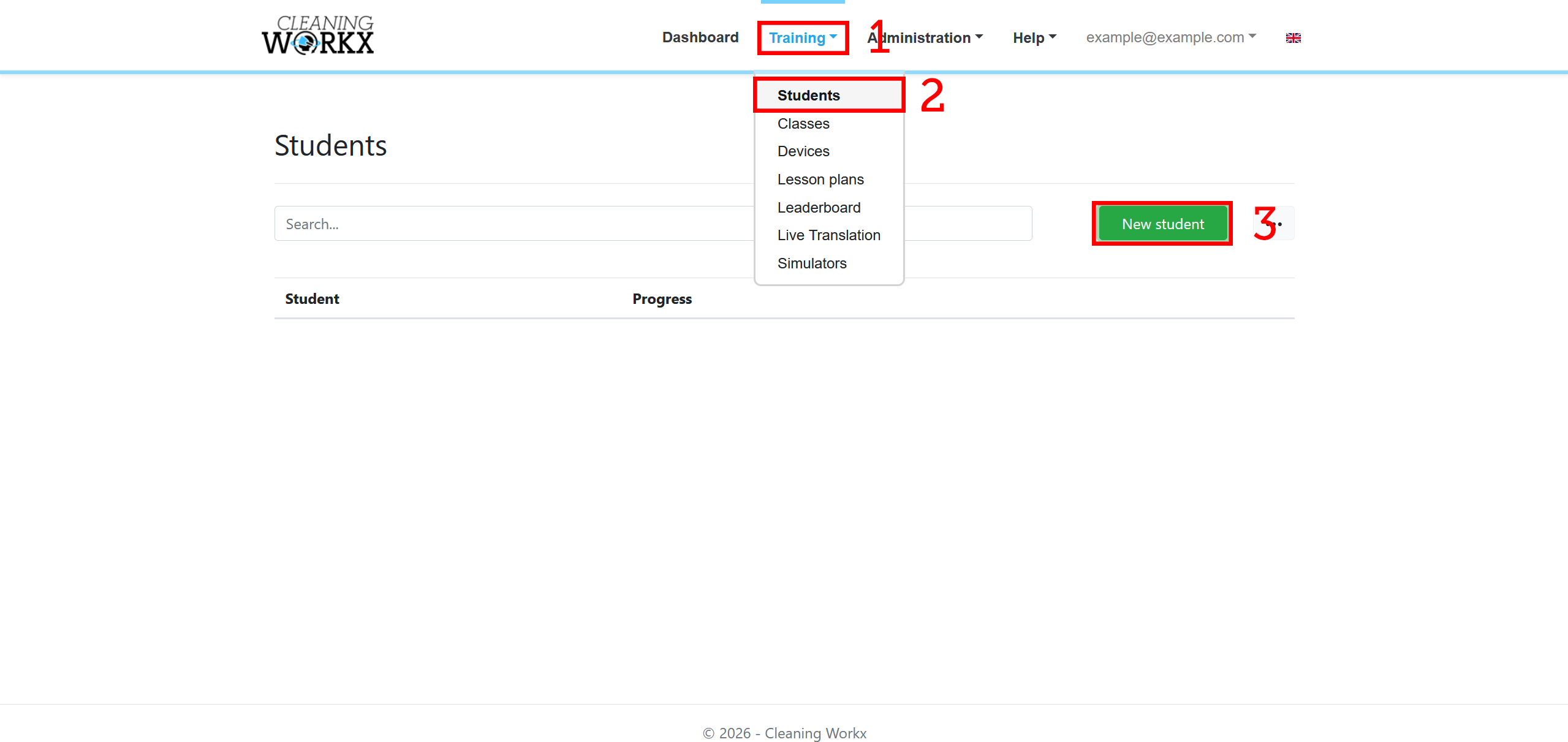
- Ga naar Training → Studenten.
- Klik op de knop Nieuwe deelnemer.
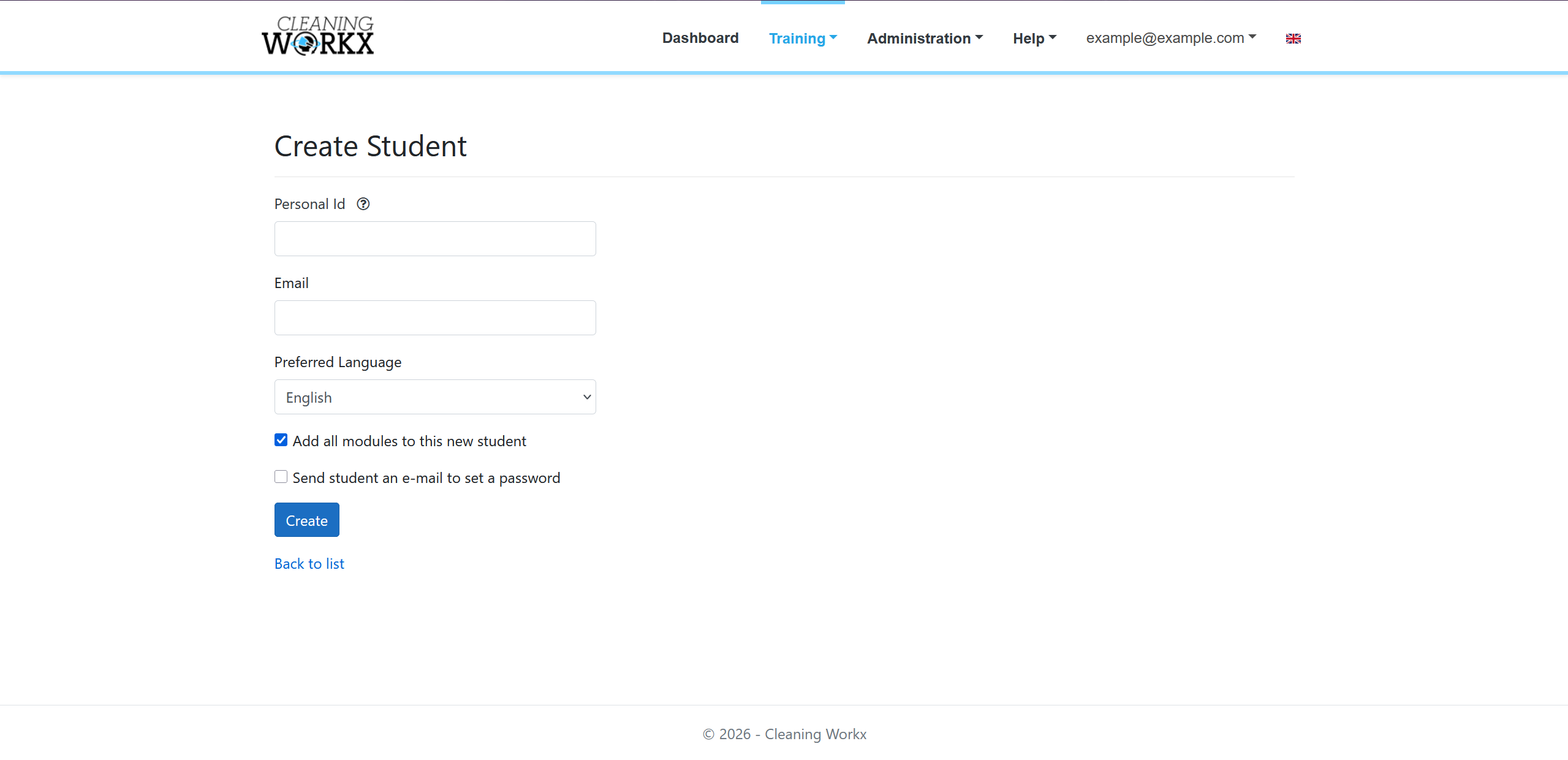
- Vul de gegevens van de deelnemer in.
Elke deelnemer moet een uniek personeelsnummer hebben. Dit nummer wordt gebruikt om de deelnemer tijdens de training te identificeren.
2. Een klas aanmaken
Met klassen kunnen meerdere deelnemers dezelfde VR-bril gebruiken en eenvoudig tussen gebruikers wisselen.
Zie Klassen instellen.
3. Een VR-bril koppelen aan een klas
Om deelnemers tijdens de VR-training van gebruiker te laten wisselen, moet een VR-bril aan een klas worden gekoppeld.
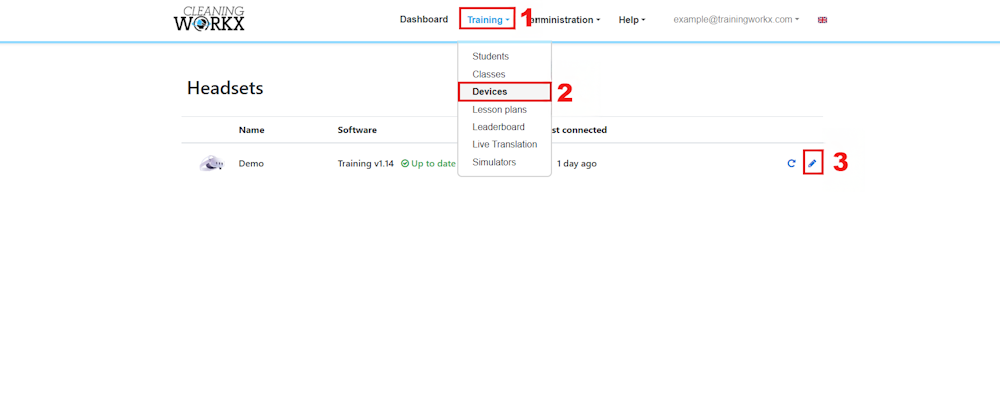
- Ga naar Training → Apparaten.
- Selecteer de VR-bril die je wilt gebruiken.
- Kies de klas die gebruik zal maken van deze VR-bril.
Zodra de koppeling is gemaakt, verschijnen de deelnemers uit die klas in de VR-training en kunnen zij tijdens de sessie worden geselecteerd.
4. Wisselen van deelnemer in VR
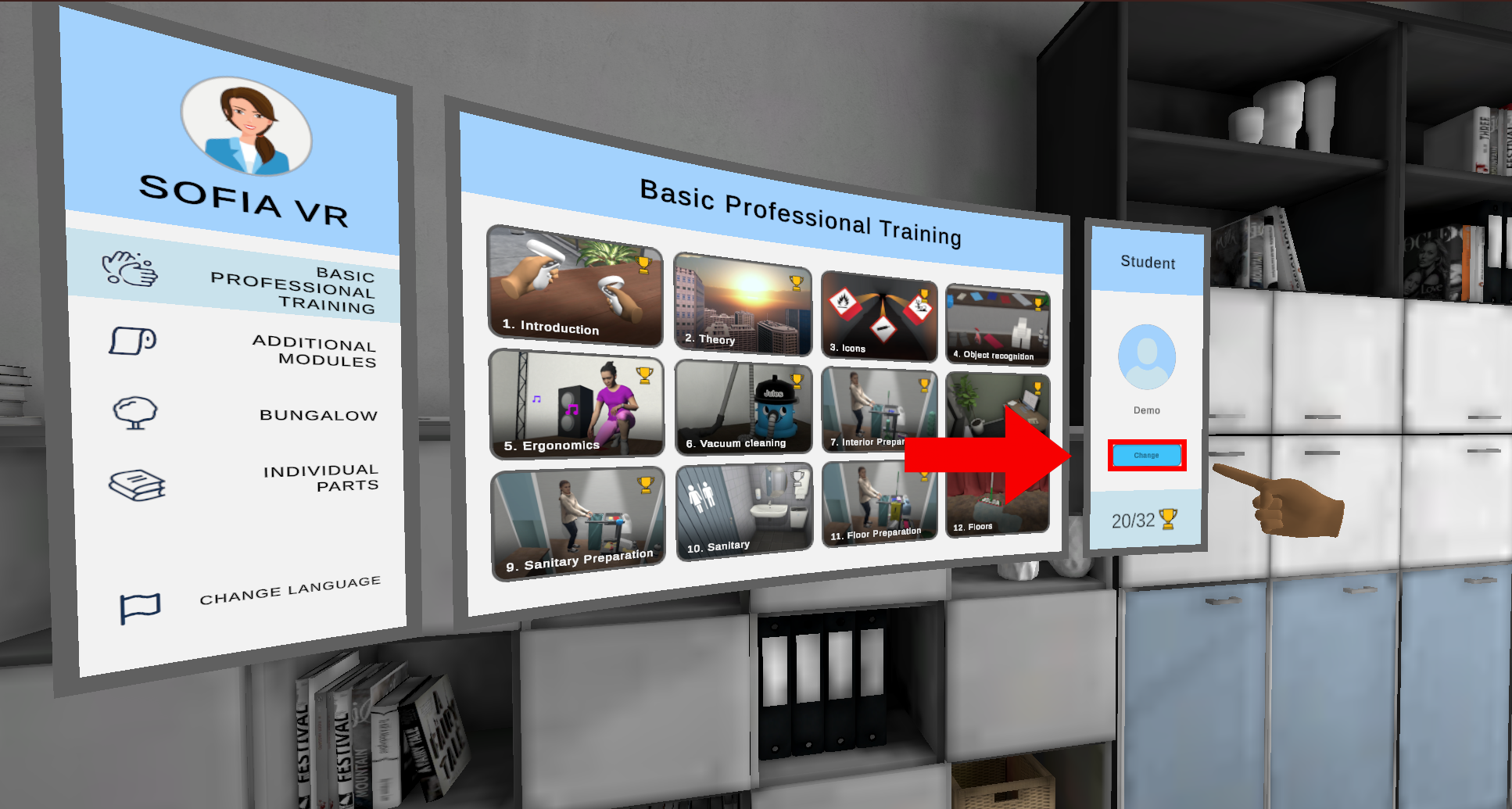
Nadat de VR-bril aan een klas is gekoppeld, kunnen deelnemers tijdens de VR-training van gebruiker wisselen via het deelnemerspaneel naast het modulescherm.
5. Een trainingprogramma toewijzen
Na het aanmaken van een deelnemer kun je een trainingprogramma toewijzen.
- Ga naar Training → Studenten.
- Zoek de deelnemer en klik op Modules bekijken.
- Klik op Modules beheren.
- Selecteer rechtsboven bij Trainingprogramma het gewenste trainingprogramma.
Voor meer informatie, zie Trainingprogramma's gebruiken.