Den Launcher installieren
Der Launcher dient dazu, die VR-Trainingssoftware zu installieren und zu aktualisieren und die Spectator-Anwendung zu starten.
Sie können den Launcher auf Ihrem eigenen Windows-Computer installieren, wenn Sie das Training ohne Trainingskoffer durchführen möchten.
Voraussetzungen
Stellen Sie vor der Installation des Launchers sicher, dass Sie Folgendes haben:
- Ein stabiles WLAN-Netzwerk
- Einen Windows-Computer (vorzugsweise einen Laptop)
- Einen USB-C-Anschluss zum Anschließen des VR-Headsets
- Ein unterstütztes VR-Headset (mindestens Meta Oculus Quest 2, empfohlen Meta Quest 3/3S)
Im WLAN-Netzwerk müssen sich das Headset und der Computer gegenseitig verbinden können.
Den Launcher herunterladen
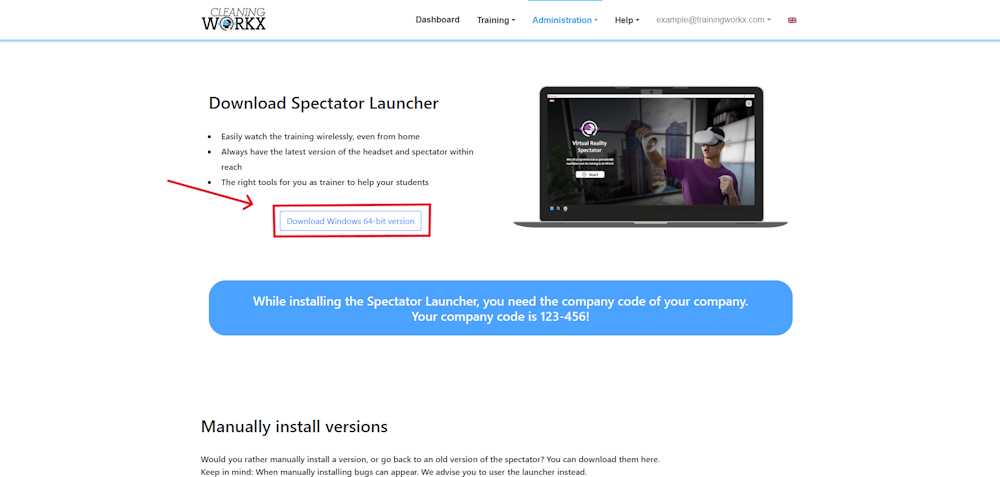
- Gehen Sie zum Training Workx-Portal
- Navigieren Sie zu Verwaltung → Downloads
- Laden Sie den Launcher-Installer herunter
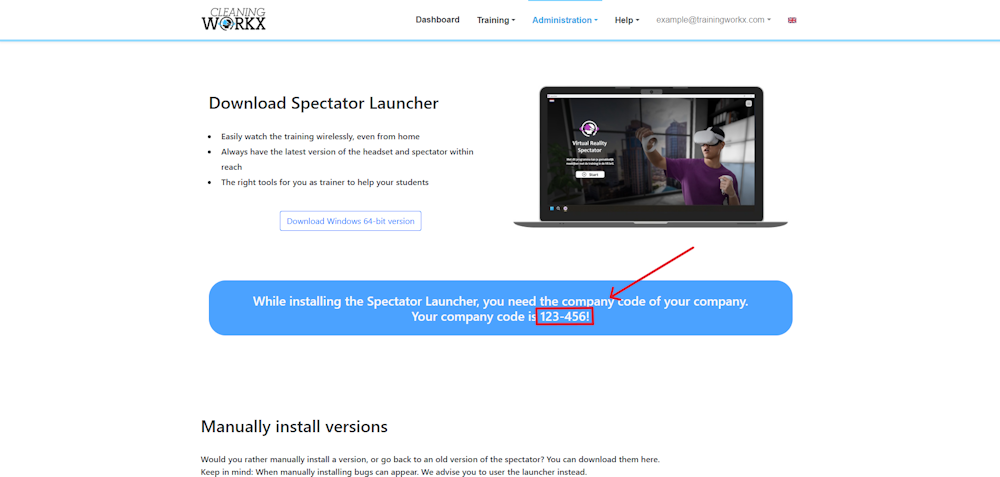
Auf dieser Seite finden Sie auch den Zugangscode Ihres Unternehmens.
Den Launcher installieren
- Öffnen Sie den heruntergeladenen Launcher-Installer.
- Folgen Sie den Anweisungen auf dem Bildschirm.
- Der Launcher wird automatisch installiert.
Nach Abschluss der Installation können Sie den Launcher auf Ihrem Computer starten.
Den Zugangscode eingeben
Wenn Sie den Launcher zum ersten Mal öffnen, werden Sie nach einem Zugangscode gefragt.
- Kopieren Sie den Code von der Download-Seite des Portals.
- Geben Sie den Code im Launcher ein.
- Bestätigen Sie.
Der Launcher verbindet sich jetzt mit dem Konto Ihres Unternehmens und installiert automatisch die Spectator-Software.
Wofür der Launcher verwendet wird
Nach der Installation können Sie mit dem Launcher:
- Den Spectator starten
- Das VR-Headset aktualisieren
- Die Spectator-Software aktualisieren
- Die Trainingsverbindungen zwischen Headset und Computer verwalten